Loading
2026/06/07
Come Trasformare una Foto in un Video TikTok con l'AI (Guida Passo Passo 2026)
Trasforma una sola foto statica in un clip verticale 9:16 per TikTok o Reels con l'AI. Una guida con screenshot reali del workspace di ImageToVideoAI, prompt pronti e consigli per la pubblicazione.
Hai una foto sul telefono. Una bella foto. E la vuoi in movimento su TikTok, non ferma nel rullino.
La soluzione a cui quasi tutti si rivolgono è una slideshow app. Carichi la foto, aggiungi uno zoom Ken Burns, metti sopra una canzone di tendenza, fatto. Il problema è che il feed è pieno di roba così, e quel falso pan-and-zoom si vede da lontano. La gente scrolla via.
L'AI immagine-video fa qualcosa di diverso. Anima davvero la foto. I capelli si muovono. Il vapore sale dal caffè. La telecamera avanza come in un vero set. Questa è la differenza tra un clip che la gente guarda e uno che si skippa. Questa guida ti porta dall'inizio alla fine su ImageToVideoAI, da un singolo fermo immagine a un MP4 verticale pronto da pubblicare.
Che tipo di foto funziona meglio
Non tutte le foto si animano bene. Quelle che funzionano hanno alcune caratteristiche in comune.
- Soggetto chiaro. Un punto focale evidente: un volto, un prodotto, un animale. Le foto di gruppo affollate confondono il modello.
- Buona luce. Le foto nitide e ben illuminate danno al modello più materiale su cui lavorare. Le riprese scure o mosse vengono fuori opache.
- Composizione favorevole al verticale. TikTok è 9:16. Se la tua foto è in orizzontale, ritaglia in altezza prima, o lascia spazio sopra la testa in modo che il soggetto non venga tagliato. I ritratti e le foto a figura intera funzionano già così.
Un test rapido: se la foto è già bella come fermo immagine nel tuo feed, si animerà bene. Se è già debole, l'AI non la salva.
Passo per passo: dalla foto al video TikTok
Sei step. Forse due minuti di clic, poi aspetti che il rendering finisca.
Step 1: Apri il generatore
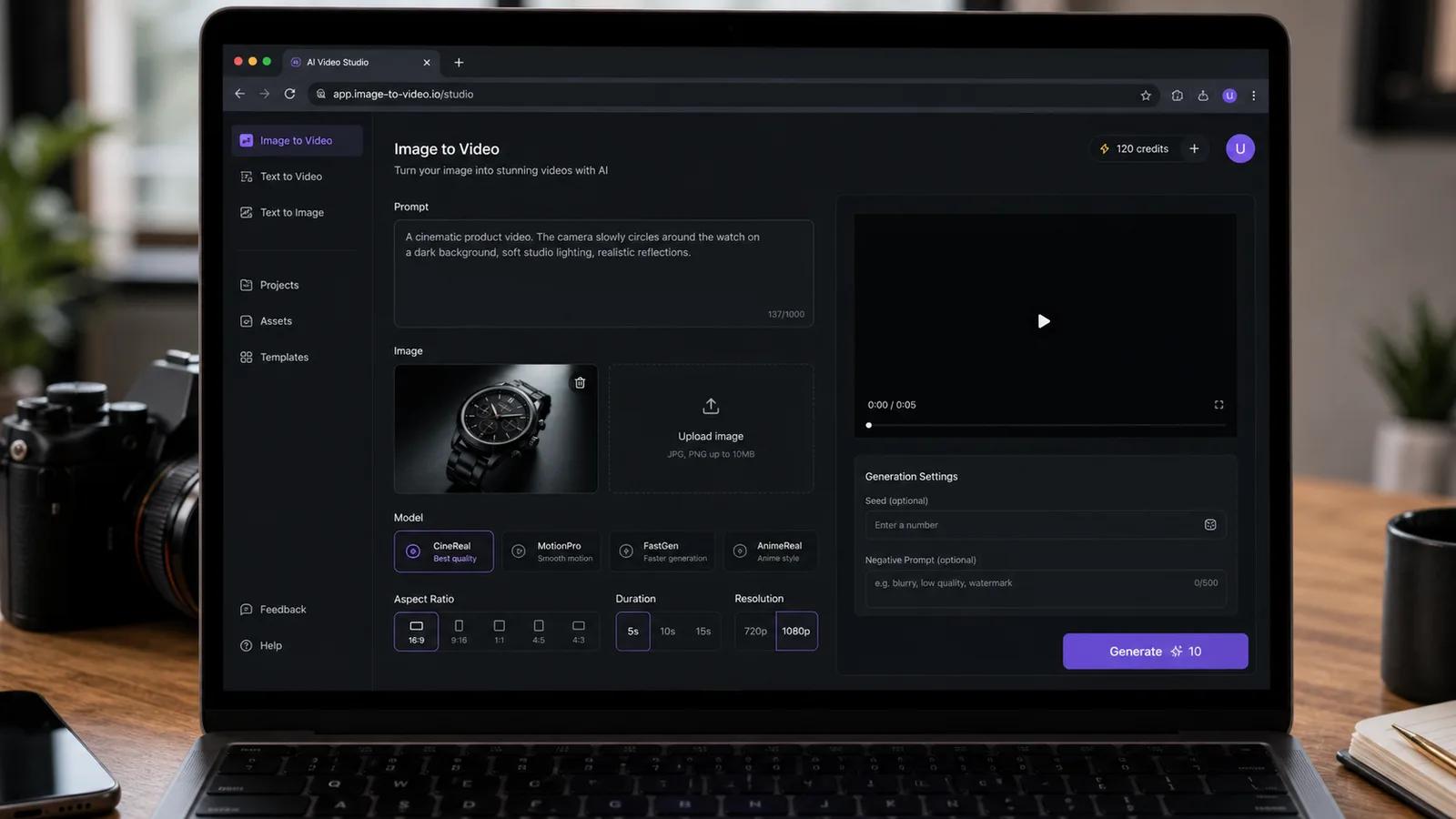
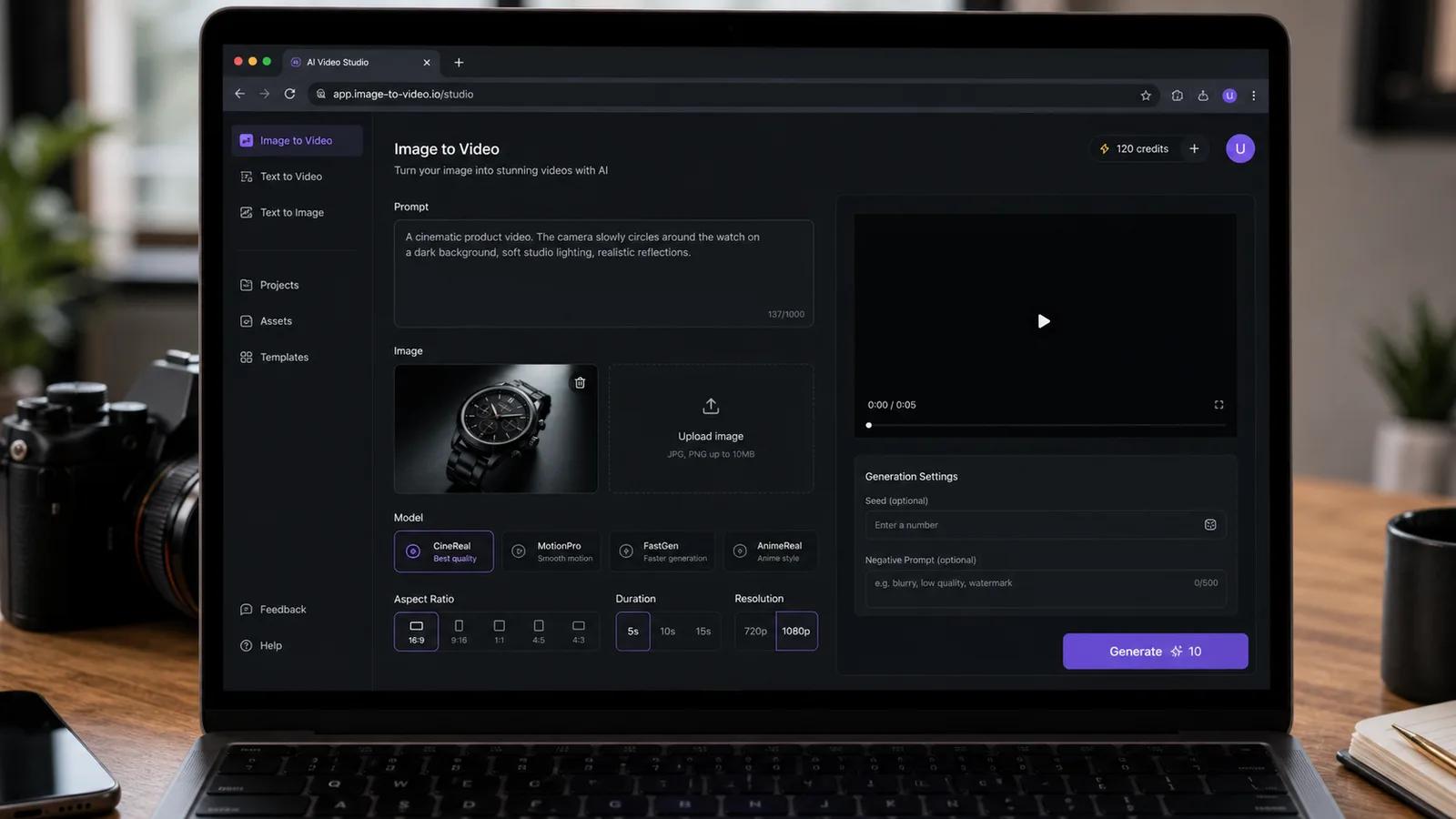
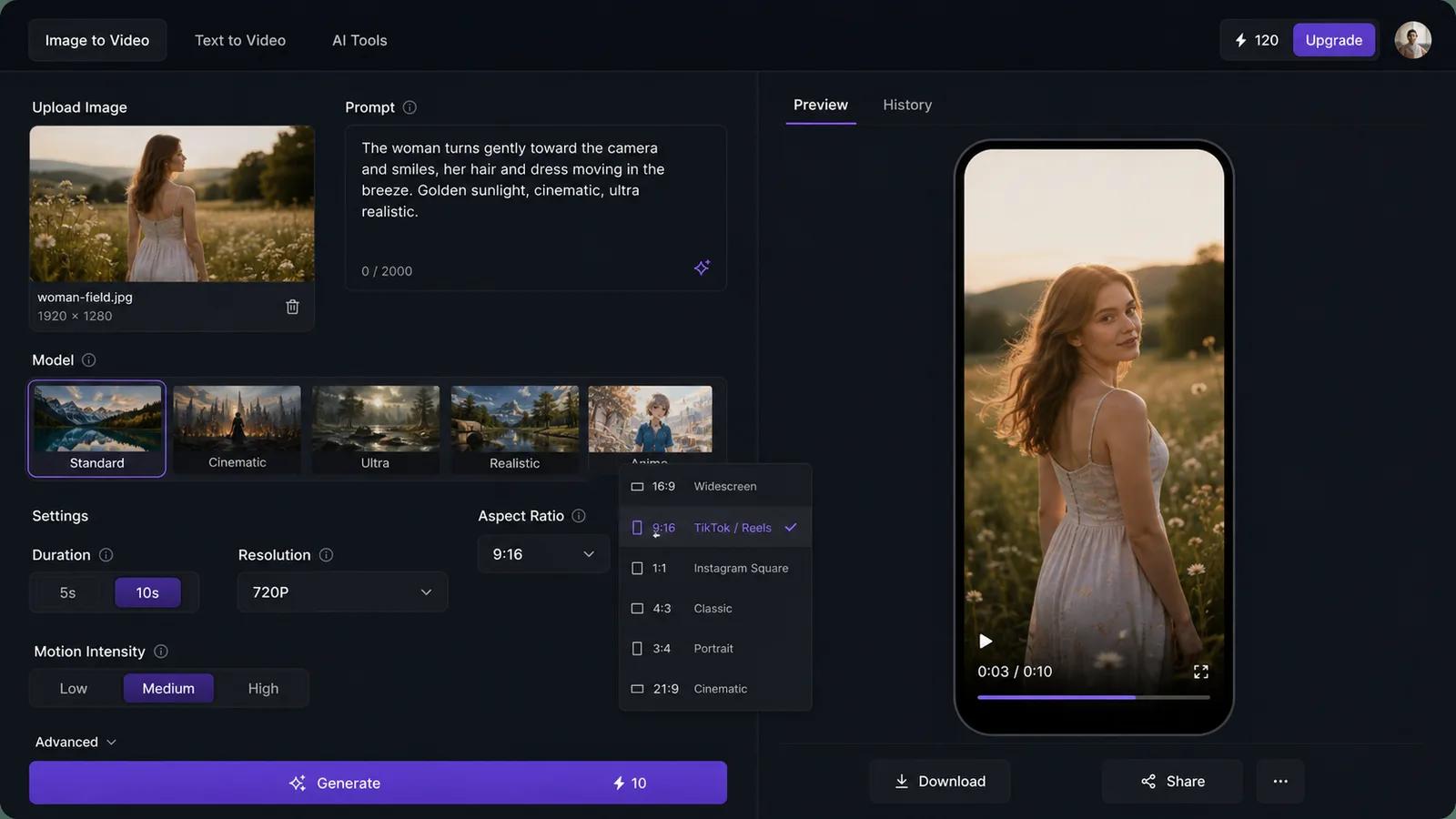
Vai al generatore immagine-video e arrivi direttamente nel workspace. Hai tutto su un'unica schermata: lo slot di upload dentro la casella del prompt, i controlli sottostanti e il pulsante Genera con il costo in crediti in tempo reale.
Step 2: Carica la tua foto
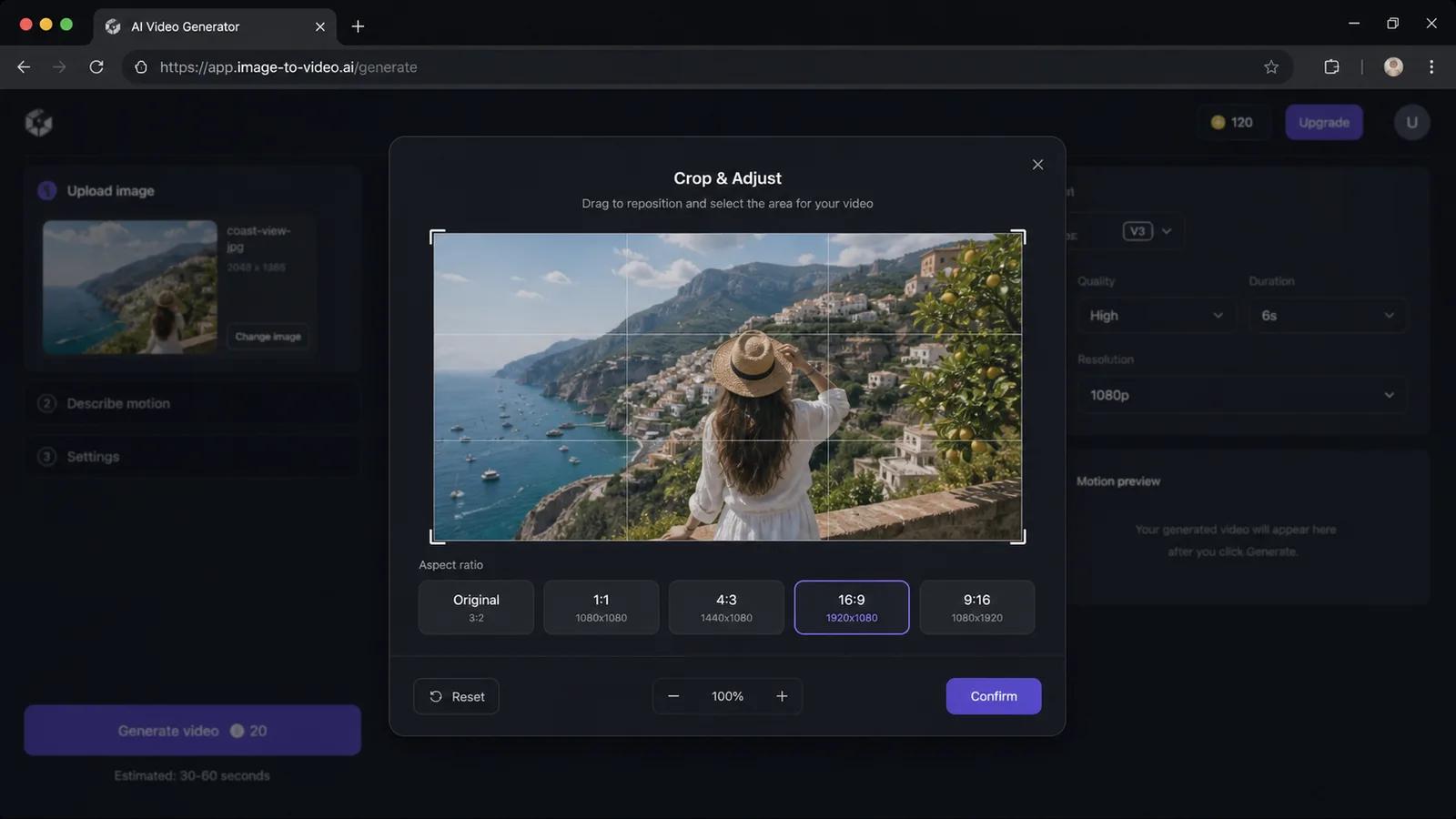
Clicca il + nello slot di upload, o trascina il file direttamente. Puoi anche incollarlo dagli appunti. Accetta JPG, PNG, WebP, GIF e HEIC, quindi una foto direttamente dall'iPhone funziona senza convertire nulla. Si apre una finestra di ritaglio per inquadrare il soggetto prima che atterri nel workspace.
Step 3: Imposta il formato a 9:16 e scegli la durata
Apri il selettore del formato e scegli 9:16. Questa è l'impostazione che quasi tutti dimenticano, eppure è quella che conta di più per TikTok. Con il 9:16, il clip occupa l'intero schermo invece di stare in un box letterboxato.
Poi imposta la durata. Parti da 4 o 5 secondi. I clip brevi si renderizzano più velocemente, costano meno crediti, e su TikTok la brevità è premiata.
Step 4: Scrivi un prompt che aggiunge movimento
Il prompt dice al modello come animare l'immagine. Sii specifico sul movimento che vuoi. I prompt vaghi non ti danno niente; quelli concreti ti danno una vera ripresa.
Alcuni che funzionano:
Slow cinematic zoom in on her face, soft hair movement in the breeze, warm natural light.
Gentle camera push toward the subject, a subtle smile forming, shallow depth of field.
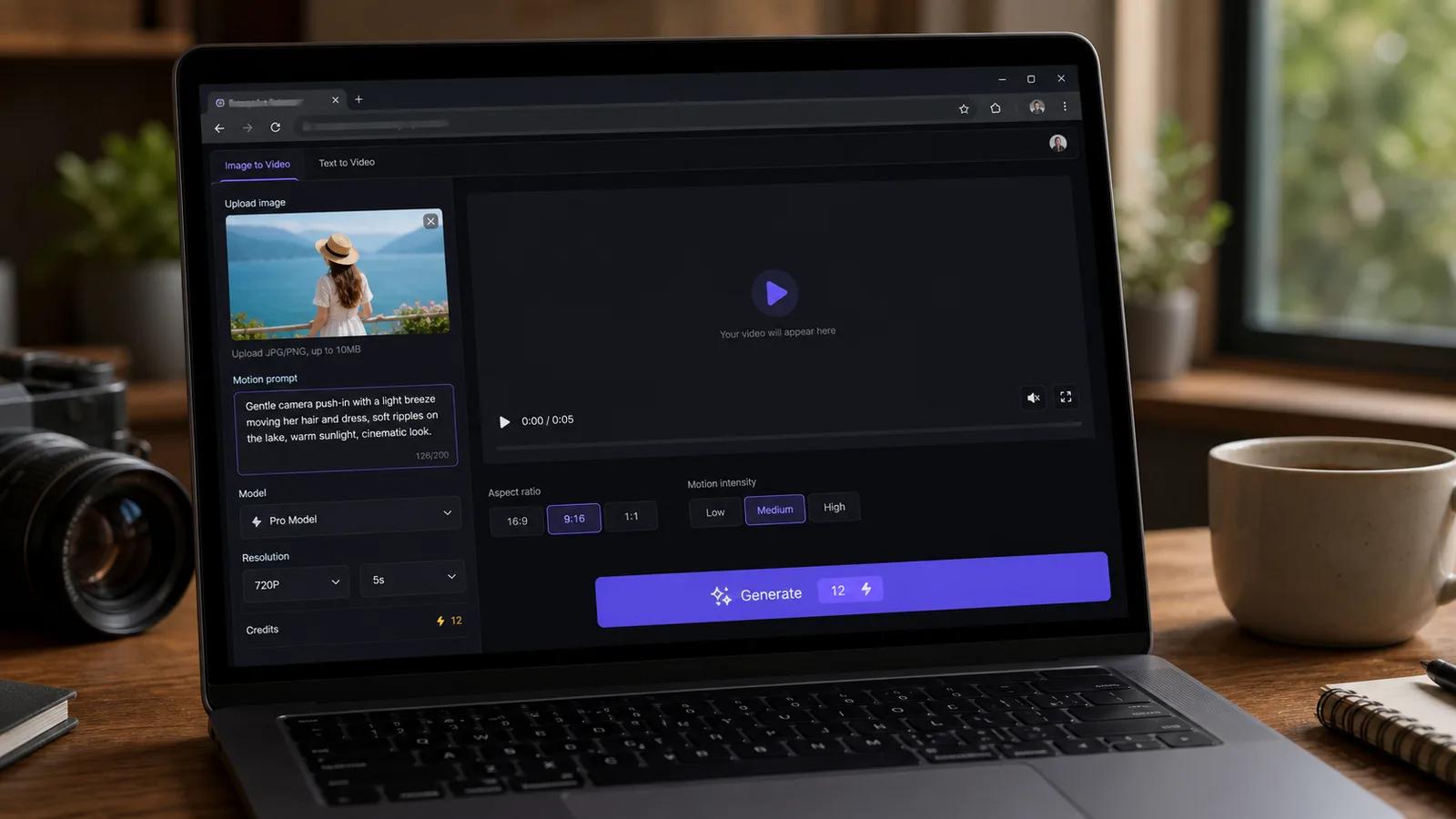
Slow pan across the scene, drifting clouds in the background, golden-hour glow.
Nomina il movimento della telecamera, nomina cosa deve muoversi nel frame, e aggiungi una nota sulla luce. Questa è la ricetta.
Step 5: Scegli il modello e la risoluzione
Apri il selettore modelli. Ogni modello ha il suo punto di forza:
| Modello | Ottimo per |
|---|---|
| Kling | Volti e persone |
| Seedance / Wan | Movimento della telecamera e movimenti generali |
| Veo 3.1 | Look rifinito e di alta qualità |
| Hailuo, Runway, Grok, Gemini Omni | Vale la pena testare caso per caso |
Stai animando una persona? Inizia con Kling. Vuoi un movimento drammatico della telecamera su un paesaggio? Seedance o Wan.
Ecco il trucco per risparmiare crediti: testa prima al risparmio. Imposta la risoluzione a 480p o 720p e una durata breve, poi genera. Se il movimento è quello che volevi, rigeneralo a 1080p per il definitivo. Bruci molti meno crediti rispetto ad andare subito al massimo e ritrovarti deluso dal risultato.
Step 6: Genera, anteprima e download
Controlla il costo in crediti sul pulsante Genera, poi cliccalo. Il costo scala in base a modello, durata, risoluzione e numero di clip, quindi un test rapido da 5 secondi a 720p rimane economico.
Quando finisce, il clip si riproduce direttamente nell'anteprima. Ti piace? Scarica il MP4. Il movimento non ti convince? Ritocca il prompt e rigeneralo prima di salire a 1080p.
Idee prompt per clip in stile TikTok
Copialo, sostituisci i dettagli per adattarlo alla tua foto, e mandalo.
Ritratto, movimento sottile:
Slow zoom in, hair gently moving in the wind, eyes blinking naturally, soft warm light, cinematic.
Rivelazione prodotto:
Camera slowly orbits the product on a clean surface, soft studio lighting, a light reflection moving across the surface.
Animale domestico:
Dog tilts its head and ears perk up, slight camera push-in, bright natural daylight, playful.
Outfit / moda:
Subtle fabric movement, slow camera tilt from feet to head, fashion editorial lighting, confident pose.
Cibo:
Steam rising from the dish, slow push-in, glistening texture, warm cozy lighting.
Paesaggio:
Slow drone-style pull-back revealing the landscape, drifting clouds, golden hour, sweeping motion.
Come far performare il video su TikTok
Il rendering è metà del lavoro. La pubblicazione è l'altra metà.
Vinci il primo secondo. TikTok decide in fretta se continuare a mostrare il tuo clip. Inizia col frame più forte e il movimento più deciso. Se il tuo push-in o la tua rivelazione scattano subito all'inizio, più persone rimangono.
Aggiungi didascalie e audio nell'app. ImageToVideoAI ti dà il MP4 animato pulito. Aggiungi i testi e l'audio di tendenza dentro TikTok dopo il download. Le didascalie e i suoni nativi tendono ad essere spinti dall'algoritmo più di quelli incorporati nel video in anticipo.
Mantieni il 9:16 e tienilo breve. Hai già impostato il formato allo Step 3, quindi occuperà tutto lo schermo. Un clip stretto da 4 a 8 secondi va in loop, e i loop accumulano watch time.
Testa varianti. Non innamorarti del primo render. Prova la stessa foto con due prompt diversi, o lo stesso prompt su Kling e Seedance, e pubblica quello che colpisce di più. I test economici rendono tutto questo indolore.
Se stai animando una vecchia foto di famiglia per un post nostalgia, c'è un flusso dedicato su Animate Old Photos. E se vuoi che l'audio venga generato insieme al movimento, il generatore video Gemini Omni gestisce l'audio nello stesso passaggio.
FAQ
E' gratuito?
Ricevi crediti all'inizio, quindi puoi provarlo senza pagare. Il costo scala in base al modello, alla durata, alla risoluzione e al numero di clip che scegli, ed è esattamente per questo che testare prima a 480p o 720p ti mantiene economico.
Ci sarà una filigrana?
Puoi vedere l'anteprima del clip prima di spendere crediti, e scarichi un MP4 standard. La presenza di filigrana dipende dal tuo piano, quindi controlla i dettagli aggiornati sulla pagina prezzi prima di un export definitivo.
Qual è la durata migliore per TikTok?
Corta. Un clip da 4 a 8 secondi che va in loop di solito batte uno più lungo. I loop costruiscono watch time, e il watch time è quello che conta per l'algoritmo. Inizia da 4 o 5 secondi.
Posso usare un selfie?
Sì, e i selfie sono alcune delle migliori foto sorgente. Un volto chiaro e ben illuminato è esattamente quello per cui Kling è costruito. Ritaglia a 9:16, scrivi un prompt con movimento sottile come uno slow zoom e il movimento naturale dei capelli, e hai un clip verticale efficace.
Trasforma la tua foto in un clip
Scegli una foto. Apri il generatore. Imposta il 9:16, scrivi un prompt di movimento, testa al risparmio, poi esporta. L'intera operazione richiede qualche minuto una volta che l'hai fatto una volta.
Inizia con il generatore immagine-video. Se vuoi altri schemi di prompt, la guida completa photo-to-video va più in profondità, e i migliori generatori video AI gratuiti analizza come si confrontano i modelli.
Author

Categories
Che tipo di foto funziona meglioPasso per passo: dalla foto al video TikTokStep 1: Apri il generatoreStep 2: Carica la tua fotoStep 3: Imposta il formato a 9:16 e scegli la durataStep 4: Scrivi un prompt che aggiunge movimentoStep 5: Scegli il modello e la risoluzioneStep 6: Genera, anteprima e downloadIdee prompt per clip in stile TikTokCome far performare il video su TikTokFAQTrasforma la tua foto in un clip
More Posts
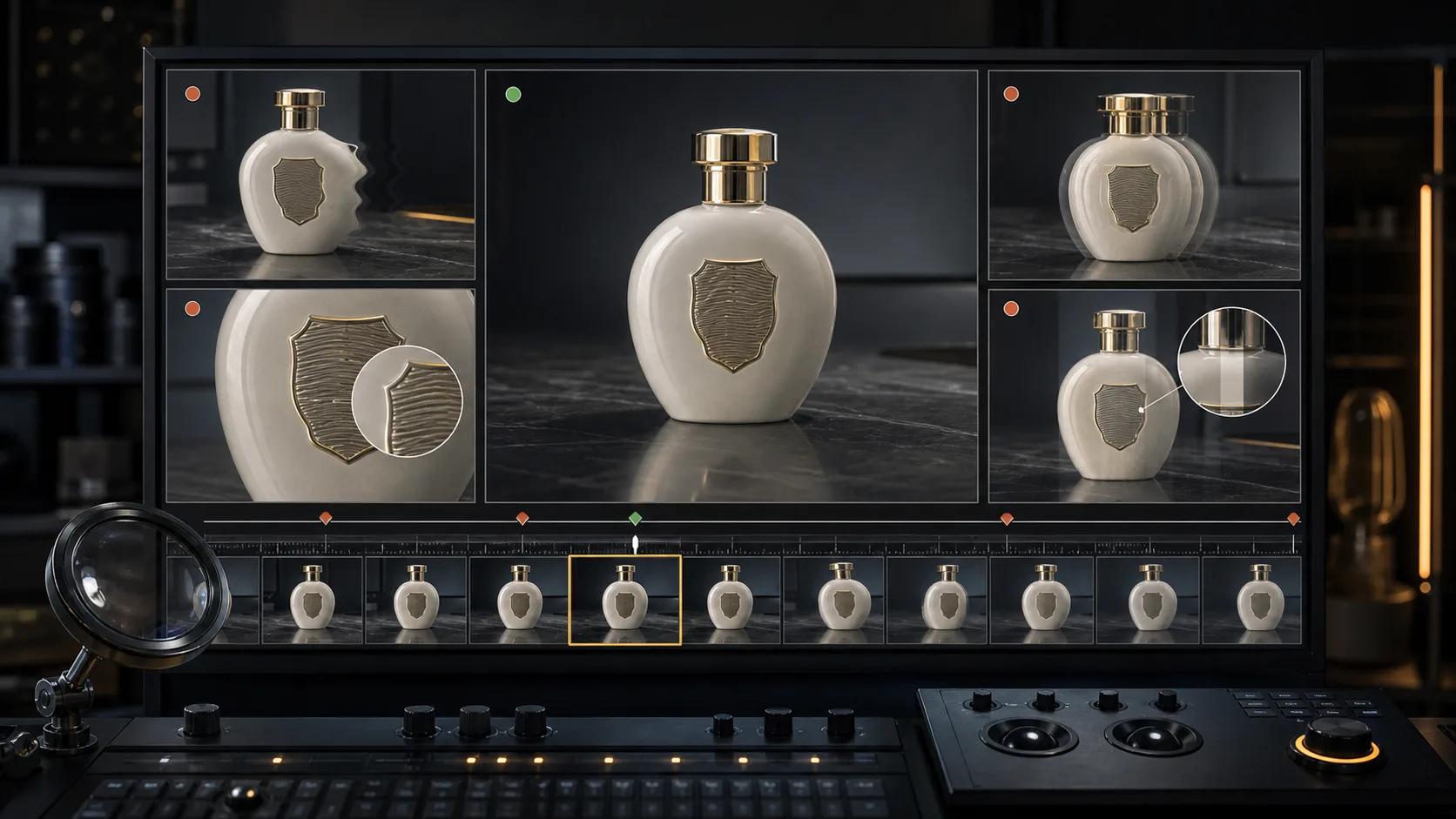
AI video artifact troubleshooting: diagnose, fix, or regenerate
A practical decision guide for fixing face drift, object deformation, unwanted camera motion, flicker, broken text, and other image-to-video artifacts.

7 Best Deep Nostalgia Alternatives in 2026 (Free + Paid)
MyHeritage shut down? Here are 7 tools to animate old photos in 2026 — ranked by quality, price, and privacy. Free options included, no signup to start.
AI video camera movements: how to control the shot (2026)
Push in, pull out, pan, orbit, crane — the camera-movement vocabulary that turns a shaky AI clip into a cinematic one, with copy-paste prompts for each move.
Newsletter
Join the community
Subscribe to our newsletter for the latest news and updates