Loading
2026/06/07
Slik gjør du et bilde om til en TikTok-video med AI (2026 steg for steg)
Gjør ett stillbilde om til et vertikalt 9:16 TikTok- eller Reels-klipp med AI. En ekte skjermbildegjennomgang av ImageToVideoAI-arbeidsflaten, med prompts og posteringstips.
Du har et bilde på telefonen. Et godt et. Nå vil du ha det bevegelig på TikTok, ikke liggende flatt i kamerarullen.
Løsningen de fleste griper etter er en lysbildeapp. Du dropper inn bildet, legger på en Ken Burns-zoom, slapper en trendy sang oppå – ferdig. Problemet er at alle feeds er fulle av akkurat det, og den falske pan-og-zoom-en signaliserer latskap. Folk scroller forbi.
Bilde-til-video AI gjør noe annet. Det animerer faktisk bildet. Hår beveger seg. Damp stiger fra kaffen. Kameraet zoomer inn som et ekte opptak. Det er forskjellen på et klipp folk ser og ett de swiper bort. Denne guiden tar deg gjennom hele greia i ImageToVideoAI, fra ett stillbilde til en vertikal MP4 du kan poste.
Hvilke bilder fungerer best
Ikke alle bilder animeres godt. De som gjør det, deler noen trekk.
- Tydelig motiv. Ett klart fokuspunkt: et ansikt, et produkt, et kjæledyr. Travle gruppebilder forvirrer modellen.
- Anstendig lys. Skarpe, godt opplyste bilder gir modellen mer å jobbe med. Mørke eller uskarpe bilder gir grumsete resultater.
- Vertikalvennlig utsnitt. TikTok er 9:16. Hvis bildet ditt er liggende, beskjær det høyt først, eller la det være nok plass øverst så motivet ikke kuttes. Portretter og helkroppsskudd fungerer som de er.
En rask sjekk: hvis bildet allerede ser bra ut som et stillbilde i feeden din, vil det animeres godt. Er det svakt fra før, redder ikke AI det.
Steg for steg: bilde til TikTok-video
Seks steg. Kanskje to minutter med klikking, så venter du på renderingen.
Steg 1: Åpne generatoren
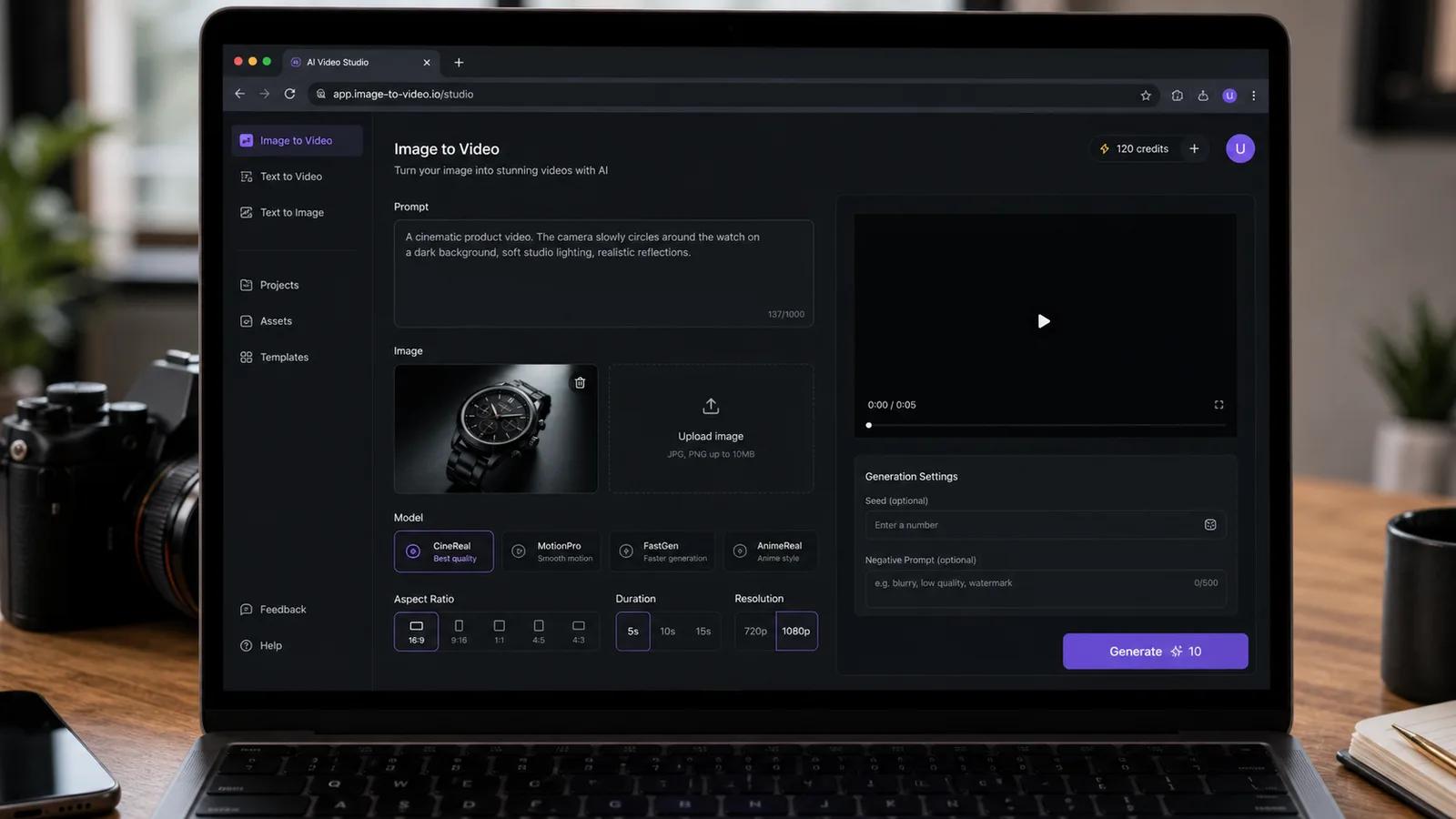
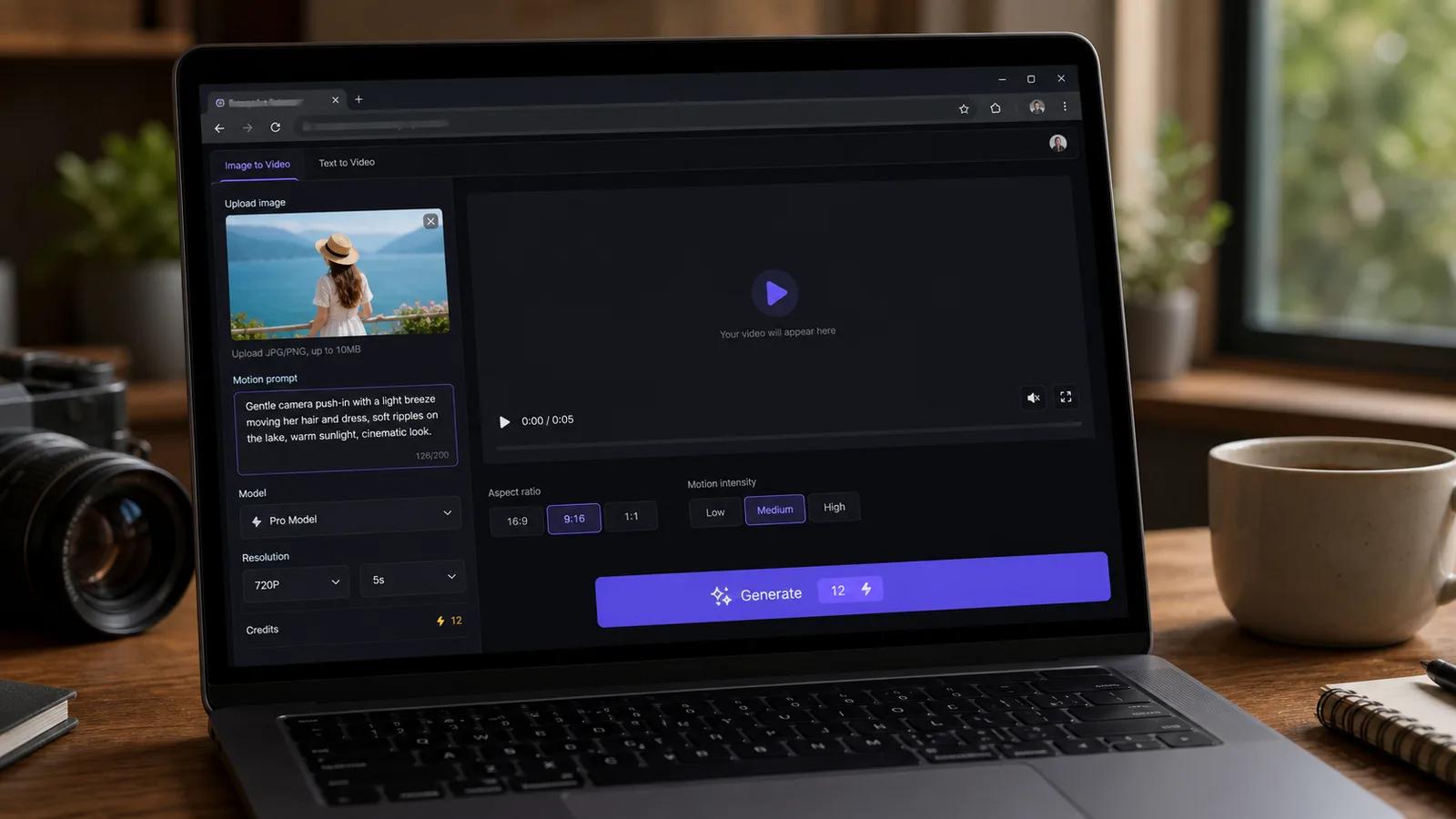
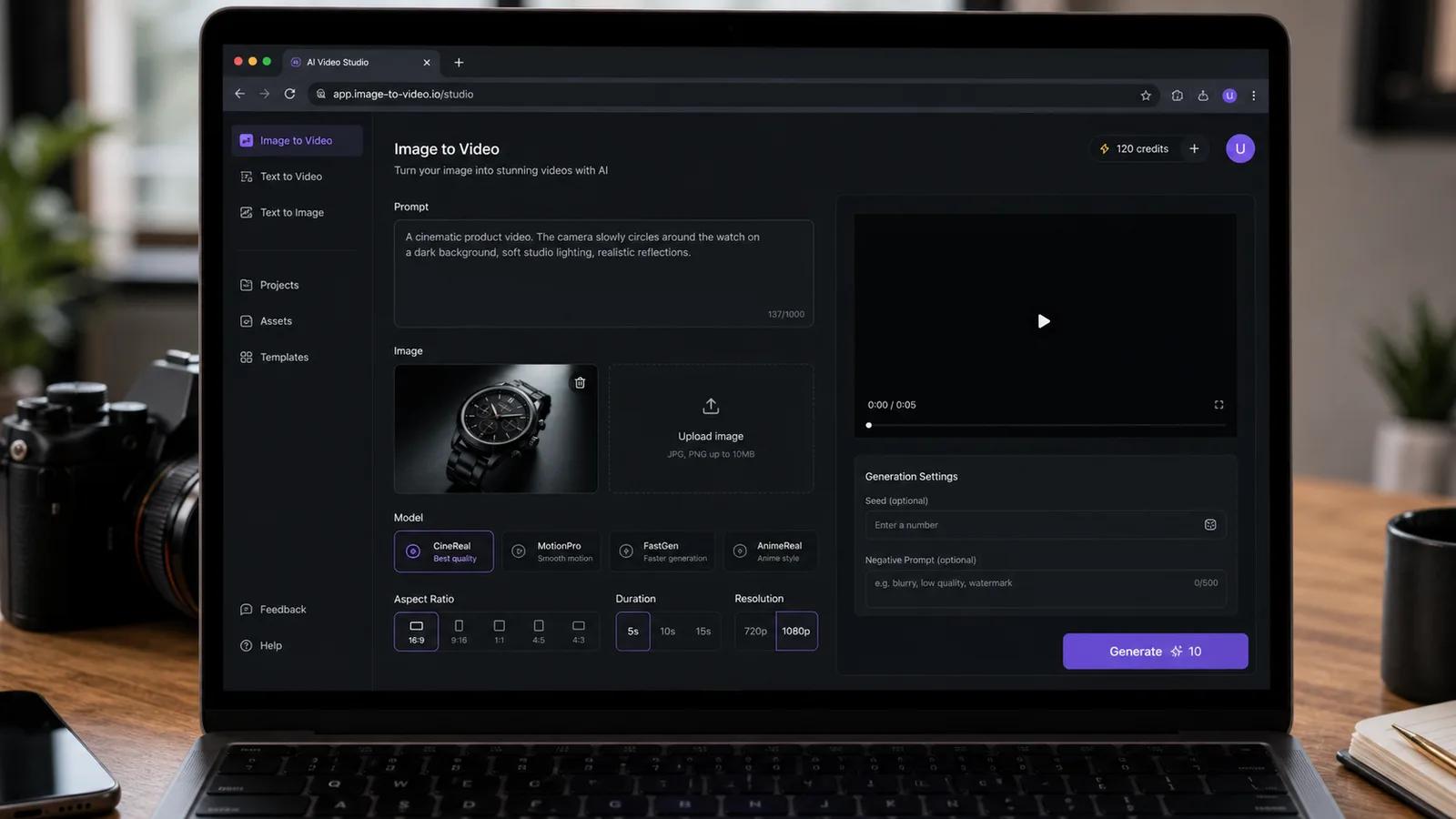
Gå til bilde-til-video-generatoren, og du lander i arbeidsflaten. Alt du trenger er på én skjerm: opplastingssporet inne i promptboksen, kontrollene under, og en Generer-knapp som viser den løpende kredittkostnaden.
Steg 2: Last opp bildet ditt
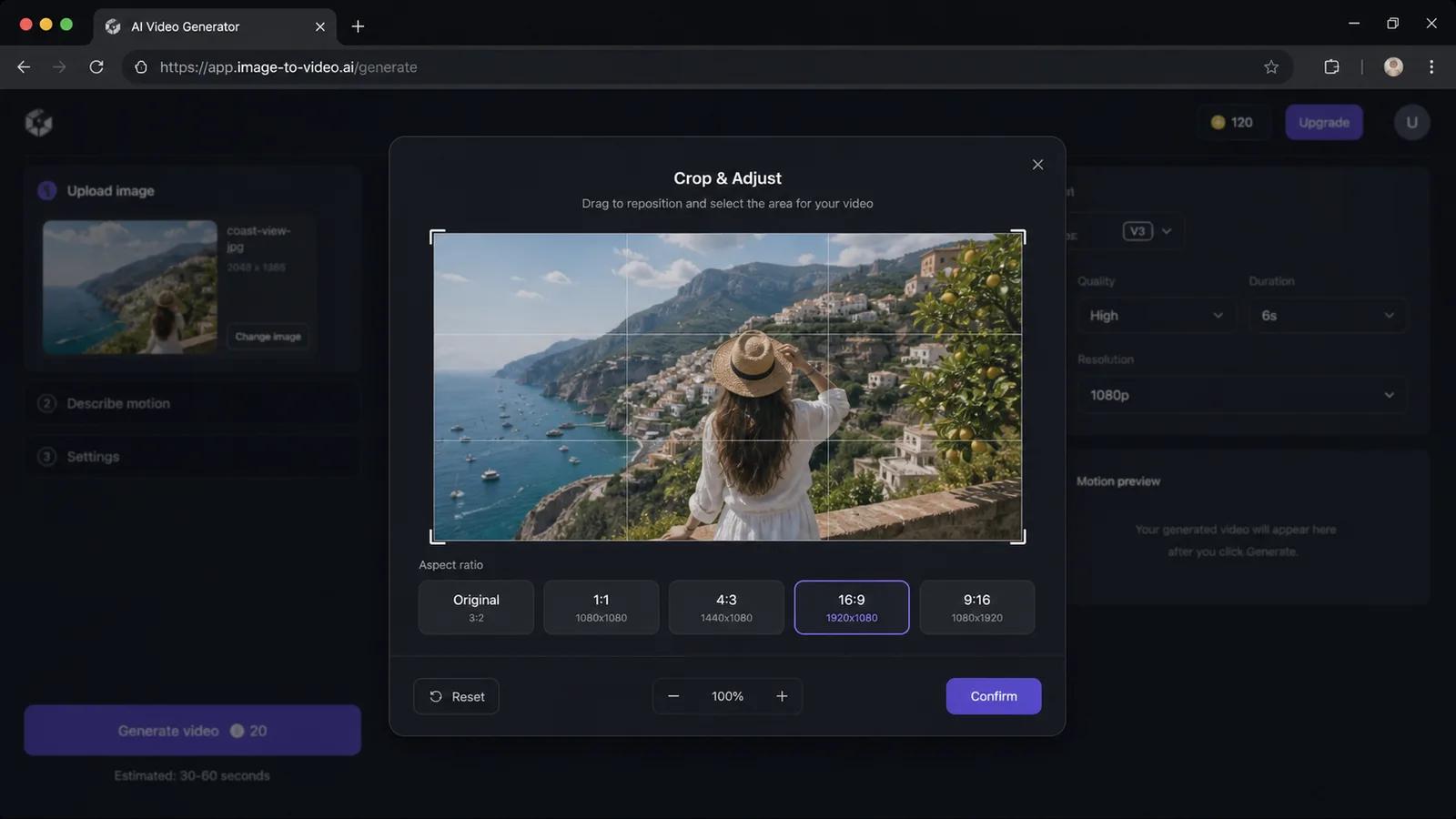
Klikk + i opplastingssporet, eller dra filen rett inn. Du kan også lime inn fra utklippstavlen. Det tar JPG, PNG, WebP, GIF og HEIC, så et bilde rett fra iPhonen din fungerer uten konvertering. Et beskjæringsvindu åpner seg slik at du kan innramme opptaket før det lander i arbeidsflaten.
Steg 3: Sett bildeforholdet til 9:16 og velg varighet
Åpne bildeformatvelgeren og velg 9:16. Dette er innstillingen folk glemmer, og den som betyr mest for TikTok. Velg 9:16 og klippet fyller skjermen i stedet for å sitte i en letterboxet boks.
Sett deretter varigheten. Start med 4 eller 5 sekunder. Korte klipp renderes raskere, koster færre kreditter, og kort er det TikTok belønner uansett.
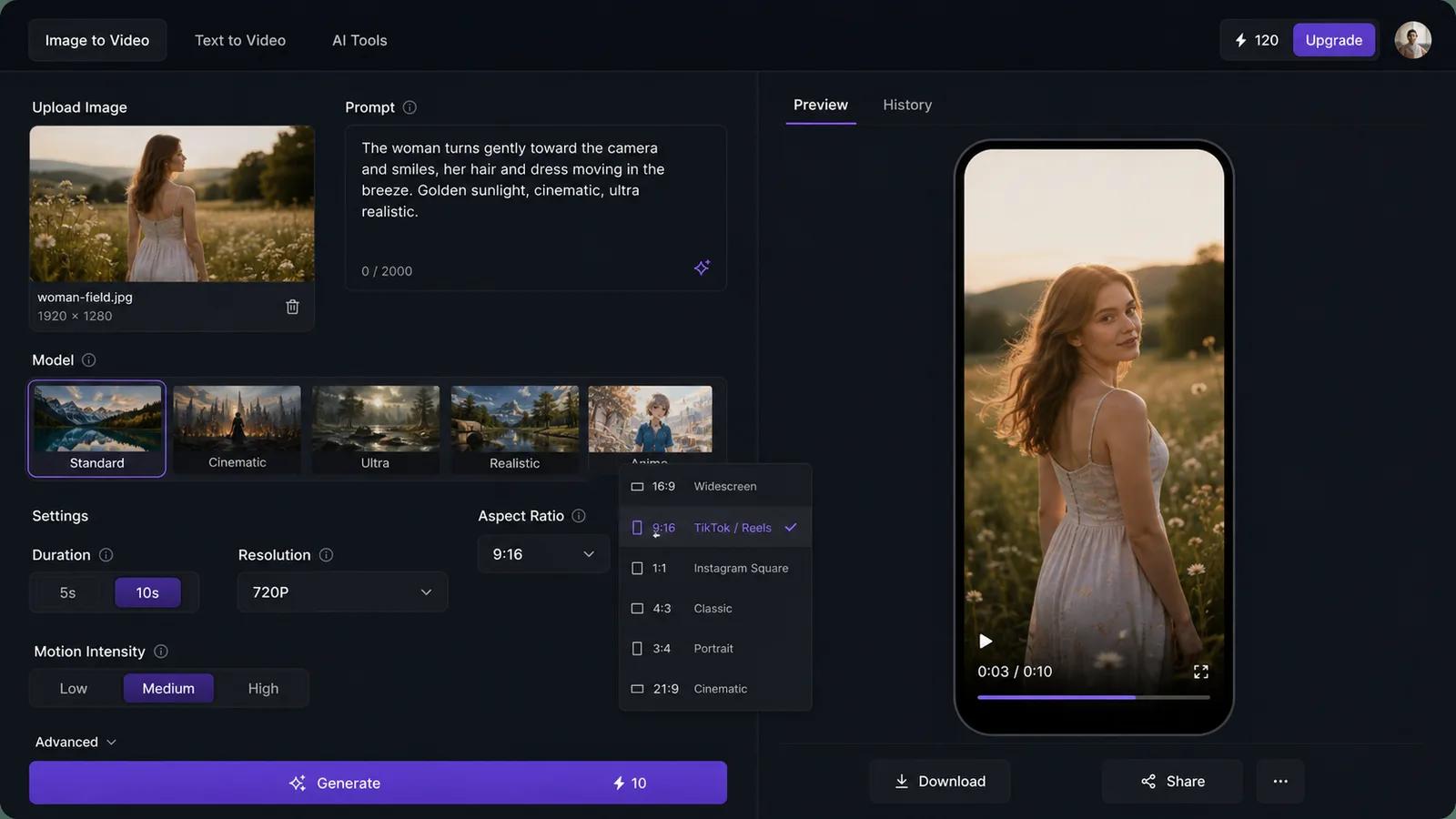
Steg 4: Skriv en prompt som tilfører bevegelse
Prompten forteller modellen hvordan den skal bevege bildet. Vær konkret om bevegelsen du vil ha. Vage prompts gir deg ingenting; konkrete gir deg et ekte skudd.
Noen som fungerer:
Slow cinematic zoom in on her face, soft hair movement in the breeze, warm natural light.
Gentle camera push toward the subject, a subtle smile forming, shallow depth of field.
Slow pan across the scene, drifting clouds in the background, golden-hour glow.
Navngi kamerabevegelsen, navngi hva som skal bevege seg i bildet, og legg til en lysnote. Det er oppskriften.
Steg 5: Velg modell og oppløsning
Åpne modellvelgeren. Hver modell har en styrke:
| Modell | Best for |
|---|---|
| Kling | Ansikter og mennesker |
| Seedance / Wan | Kamerabevegelse og generell bevegelse |
| Veo 3.1 | Polert, high-end utseende |
| Hailuo, Runway, Grok, Gemini Omni | Verdt å teste per opptak |
Animerer du en person? Start med Kling. Vil du ha en dramatisk kamerabevegelse på landskap? Seedance eller Wan.
Her er trikset som sparer kreditter: test billig først. Sett oppløsningen til 480p eller 720p og kort varighet, og generer. Ser bevegelsen riktig ut, kjør den på nytt i 1080p for det endelige resultatet. Du brenner langt færre kreditter enn om du går rett til maks og hater resultatet.
Steg 6: Generer, forhåndsvis og last ned
Sjekk kredittkostnaden på Generer-knappen, og klikk deretter. Kostnaden skalerer med modell, varighet, oppløsning og antall klipp, så en rask 5-sekunders 720p-test forblir billig.
Når det er ferdig, spiller klippet av rett i forhåndsvisningen. Liker du det? Last ned MP4-en. Liker du ikke bevegelsen? Juster prompten og kjør det igjen før du går opp til 1080p.
Promptideer for TikTok-stil klipp
Kopier disse, bytt ut detaljer som passer bildet ditt, og kjør dem.
Portrett, subtil bevegelse:
Slow zoom in, hair gently moving in the wind, eyes blinking naturally, soft warm light, cinematic.
Produktavsløring:
Camera slowly orbits the product on a clean surface, soft studio lighting, a light reflection moving across the surface.
Kjæledyr:
Dog tilts its head and ears perk up, slight camera push-in, bright natural daylight, playful.
Antrekk / mote:
Subtle fabric movement, slow camera tilt from feet to head, fashion editorial lighting, confident pose.
Mat:
Steam rising from the dish, slow push-in, glistening texture, warm cozy lighting.
Landskap:
Slow drone-style pull-back revealing the landscape, drifting clouds, golden hour, sweeping motion.
Få det til å performe på TikTok
Renderingen er halve jobben. Postingen er den andre halvdelen.
Vinn det første sekundet. TikTok bestemmer raskt om det vil fortsette å vise klippet ditt. Led med den sterkeste rammen og den dristigste bevegelsen. Lander zoom-en eller avsløringen din rett i starten, er det flere som blir.
Legg til undertekster og lyd i appen. ImageToVideoAI gir deg den rene animerte MP4-en. Gjør tekstoverleggene og trendy lyd inne i TikTok etter at du har lastet ned. Native undertekster og lyder har en tendens til å bli pushes hardere enn noe bakt inn på forhånd.
Hold det 9:16 og hold det kort. Du satte allerede forholdet i Steg 3, så det fyller skjermen. Et stramt 4 til 8 sekunders klipp looper, og loops samler seertid.
Test varianter. Ikke gift deg med den første renderingen. Kjør samme bilde med to forskjellige prompts, eller samme prompt på tvers av Kling og Seedance, og post den som treffer hardest. Billige testjobber gjør dette smertefritt.
Animerer du et gammelt familiebilde til et nostalgipost, er det en dedikert flyt på Animate Old Photos. Og vil du ha lyd generert side om side med bevegelsen, håndterer Gemini Omni video-generatoren lyd i samme operasjon.
FAQ
Er det gratis?
Du får kreditter ved oppstart, så du kan prøve uten å betale. Kostnaden skalerer med modell, varighet, oppløsning og antall klipp du velger – nøyaktig derfor holder det deg billig å teste på 480p eller 720p først.
Kommer det vannmerke på det?
Du forhåndsviser klippet før du bruker kreditter, og du laster ned en standard MP4. Vannmerking avhenger av planen din, så sjekk de gjeldende detaljene på prisingssiden før en endelig eksport.
Hva er best lengde for TikTok?
Kort. Et 4 til 8 sekunders klipp som looper, vil vanligvis overprestere et lengre. Loops bygger seertid, og seertid er det algoritmen teller. Start på 4 eller 5 sekunder.
Kan jeg bruke en selfie?
Ja, og selfies er noen av de beste kildebildene. Et klart, godt opplyst ansikt er nøyaktig det Kling er bygget for. Beskjær det til 9:16, skriv en prompt med subtil bevegelse som sakte zoom og naturlig hårbevegelse, og du har et sterkt vertikalt klipp.
Gjør bildet ditt om til et klipp
Velg et bilde. Åpne generatoren. Sett 9:16, skriv en bevegelsesprompt, test billig, eksporter. Hele greia tar noen minutter når du har gjort det én gang.
Start med bilde-til-video-generatoren. Vil du ha flere promptmønstre, går den fullstendige bilde-til-video-guiden dypere, og de beste gratis AI-videogeneratorene bryter ned hvordan modellene sammenliknes.
Author

Categories
Hvilke bilder fungerer bestSteg for steg: bilde til TikTok-videoSteg 1: Åpne generatorenSteg 2: Last opp bildet dittSteg 3: Sett bildeforholdet til 9:16 og velg varighetSteg 4: Skriv en prompt som tilfører bevegelseSteg 5: Velg modell og oppløsningSteg 6: Generer, forhåndsvis og last nedPromptideer for TikTok-stil klippFå det til å performe på TikTokFAQGjør bildet ditt om til et klipp
More Posts
40 AI bilde til video-prompts du kan kopiere og lime inn (2026)
Et ferdig bibliotek med 40 bilde-til-video-prompts for portretter, produkter, eiendom, kjæledyr og kinoaktige klipp – pluss hvordan du skriver dine egne i ImageToVideoAI.
Kling 3 vs Runway Gen-4 (2026): I Tested Both on 20 Images
Real side-by-side test: faces, camera moves, speed, and cost. See which AI video model wins for your use case — and try both free, no credit card.
7 Best Deep Nostalgia Alternatives in 2026 (Free + Paid)
MyHeritage shut down? Here are 7 tools to animate old photos in 2026 — ranked by quality, price, and privacy. Free options included, no signup to start.
Newsletter
Join the community
Subscribe to our newsletter for the latest news and updates