Loading
2026/06/07
Foto zu TikTok-Video mit KI umwandeln (2026 Schritt-für-Schritt)
Verwandle ein Standfoto in einen vertikalen 9:16 TikTok- oder Reels-Clip mit KI. Ein echter Screenshot-Walkthrough des ImageToVideoAI-Arbeitsbereichs, plus Prompts und Posting-Tipps.
Du hast ein Foto auf deinem Handy. Ein gutes sogar. Und jetzt willst du, dass es auf TikTok in Bewegung ist – nicht flach in deiner Kamerarolle vor sich hin staubt.
Die Lösung, zu der die meisten greifen, ist eine Slideshow-App. Foto rein, Ken-Burns-Zoom drauf, angesagten Song drunter, fertig. Das Problem: Alle Feeds sind voll damit, und der aufgesetzte Pan-und-Zoom wirkt faul. Die Leute scrollen weiter.
KI-gestützte Bild-zu-Video-Animation macht etwas anderes. Sie animiert das Foto tatsächlich. Haare bewegen sich. Dampf steigt aus dem Kaffee auf. Die Kamera zoomt rein wie eine echte Aufnahme. Das ist der Unterschied zwischen einem Clip, den die Leute ansehen, und einem, an dem sie vorbeiwischen. Diese Anleitung führt dich in ImageToVideoAI durch den gesamten Prozess – von einem einzelnen Standbild bis zu einem vertikalen MP4, das du direkt posten kannst.
Welche Fotos sich am besten eignen
Nicht jedes Foto lässt sich gut animieren. Die, die funktionieren, haben ein paar Dinge gemeinsam.
- Klares Motiv. Ein offensichtlicher Mittelpunkt: ein Gesicht, ein Produkt, ein Haustier. Unübersichtliche Gruppenfotos verwirren das Modell.
- Gute Beleuchtung. Scharfe, gut beleuchtete Fotos geben dem Modell mehr Material zum Arbeiten. Dunkle oder unscharfe Aufnahmen werden matschig.
- Vertikal-freundlicher Ausschnitt. TikTok ist 9:16. Wenn dein Foto im Querformat ist, schneide es zuerst hochkant zu oder lass oben Luft, damit das Motiv nicht abgeschnitten wird. Porträts und Ganzkörperaufnahmen funktionieren direkt.
Kurzer Selbstcheck: Wenn das Foto als Standbild in deinem Feed schon gut aussieht, wird es sich gut animieren lassen. Ist es schon schwach, rettet dich keine KI.
Schritt für Schritt: Foto zu TikTok-Video
Sechs Schritte. Vielleicht zwei Minuten Klicken, dann wartest du auf das Rendering.
Schritt 1: Generator öffnen
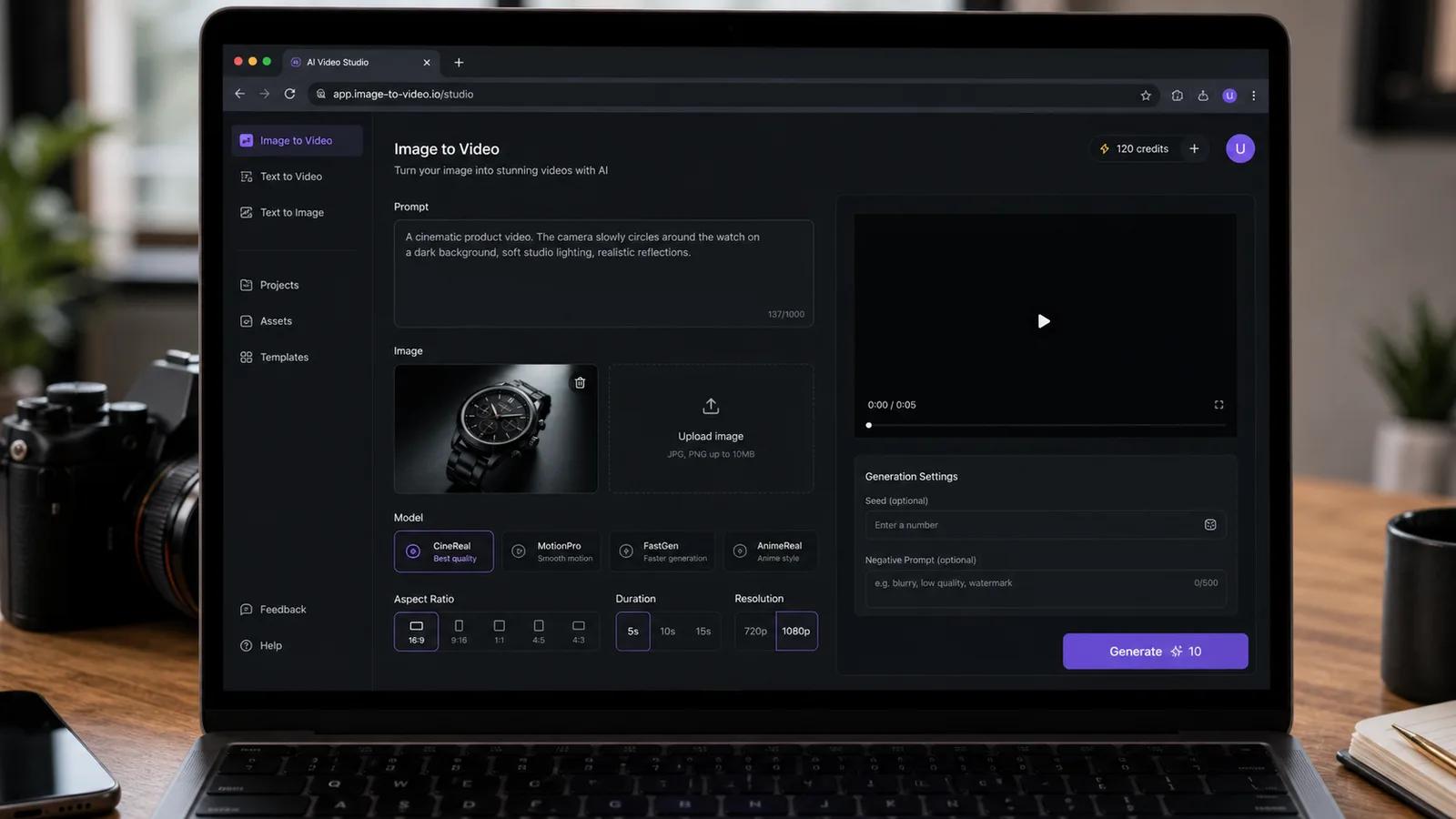
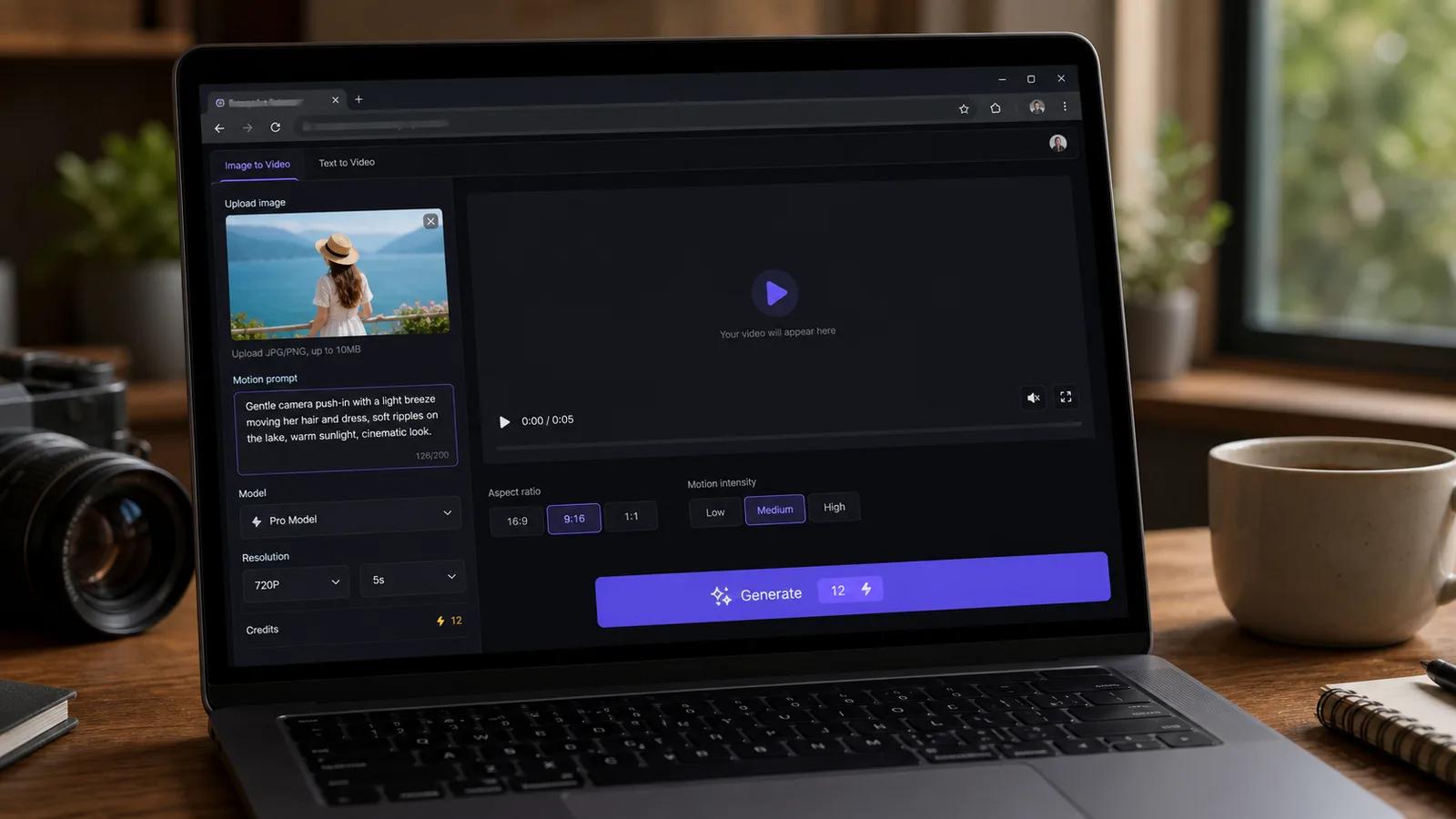
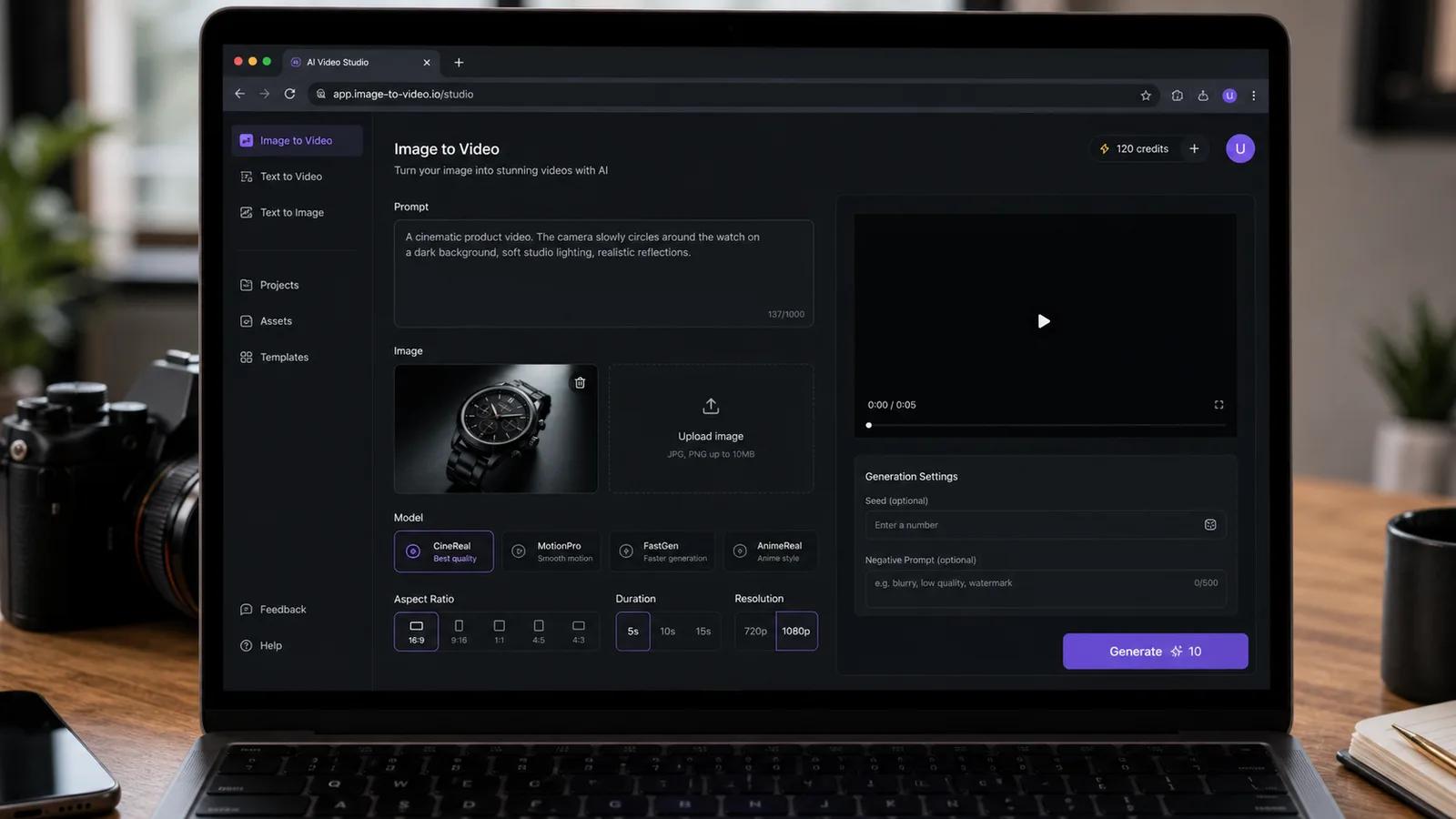
Geh zum Bild-zu-Video-Generator und du landest direkt im Arbeitsbereich. Alles, was du brauchst, ist auf einem Bildschirm: der Upload-Slot im Prompt-Feld, die Steuerung darunter und ein Generieren-Button, der die Live-Credit-Kosten anzeigt.
Schritt 2: Foto hochladen
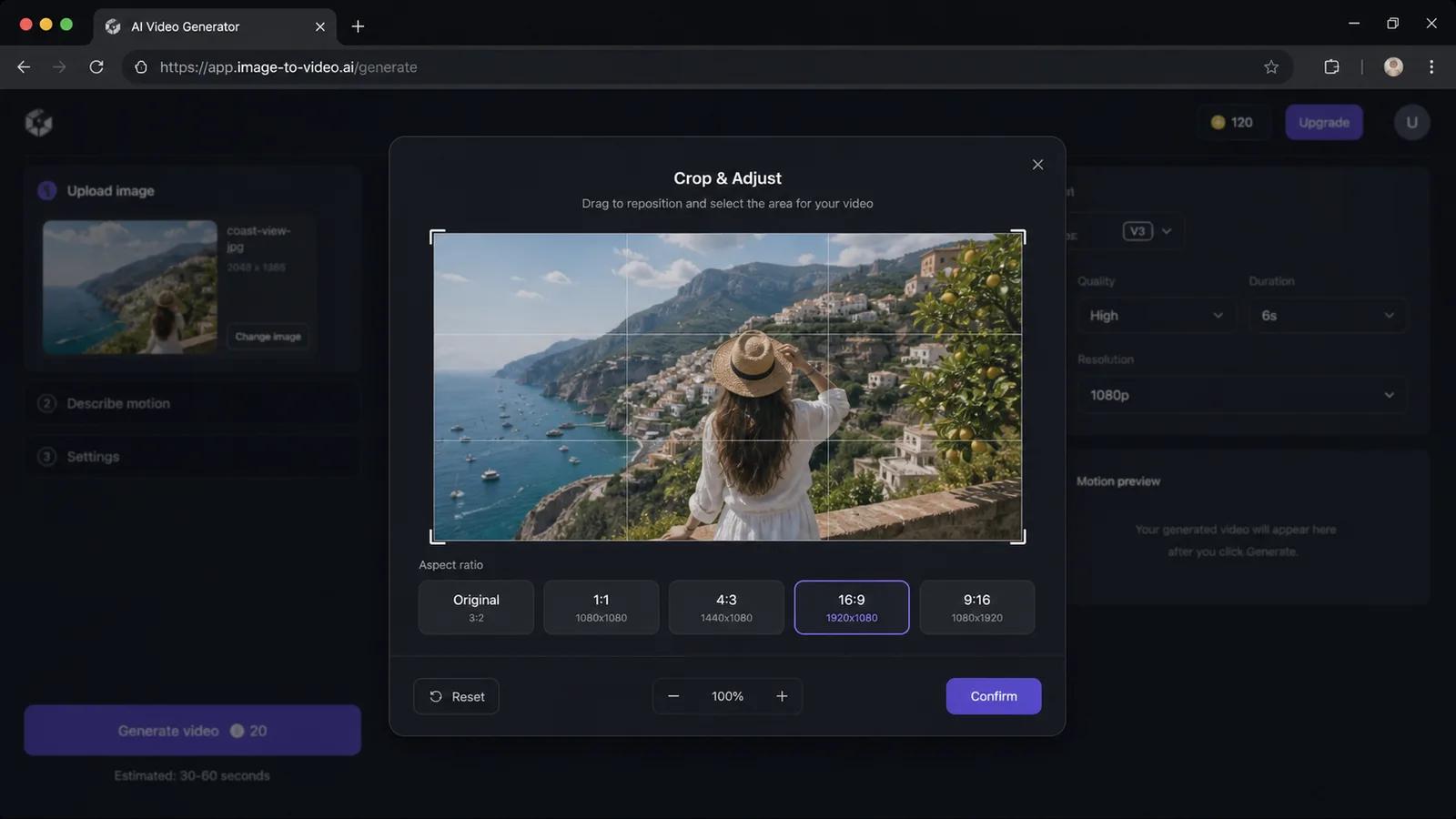
Klick auf das + im Upload-Slot oder zieh die Datei direkt rein. Du kannst auch aus der Zwischenablage einfügen. Das Tool nimmt JPG, PNG, WebP, GIF und HEIC an – ein Foto direkt vom iPhone funktioniert also ohne Umwandlung. Danach öffnet sich ein Zuschneidefenster, damit du den Ausschnitt festlegen kannst.
Schritt 3: Seitenverhältnis auf 9:16 einstellen und Dauer wählen
Öffne die Seitenverhältnis-Auswahl und wähle 9:16. Das ist die Einstellung, die die meisten vergessen – und die am meisten zählt für TikTok. Mit 9:16 füllt dein Clip den ganzen Bildschirm, statt in einer Letterbox-Box zu sitzen.
Dann stell die Dauer ein. Fang mit 4 oder 5 Sekunden an. Kurze Clips rendern schneller, kosten weniger Credits, und kurz ist sowieso das, was TikTok belohnt.
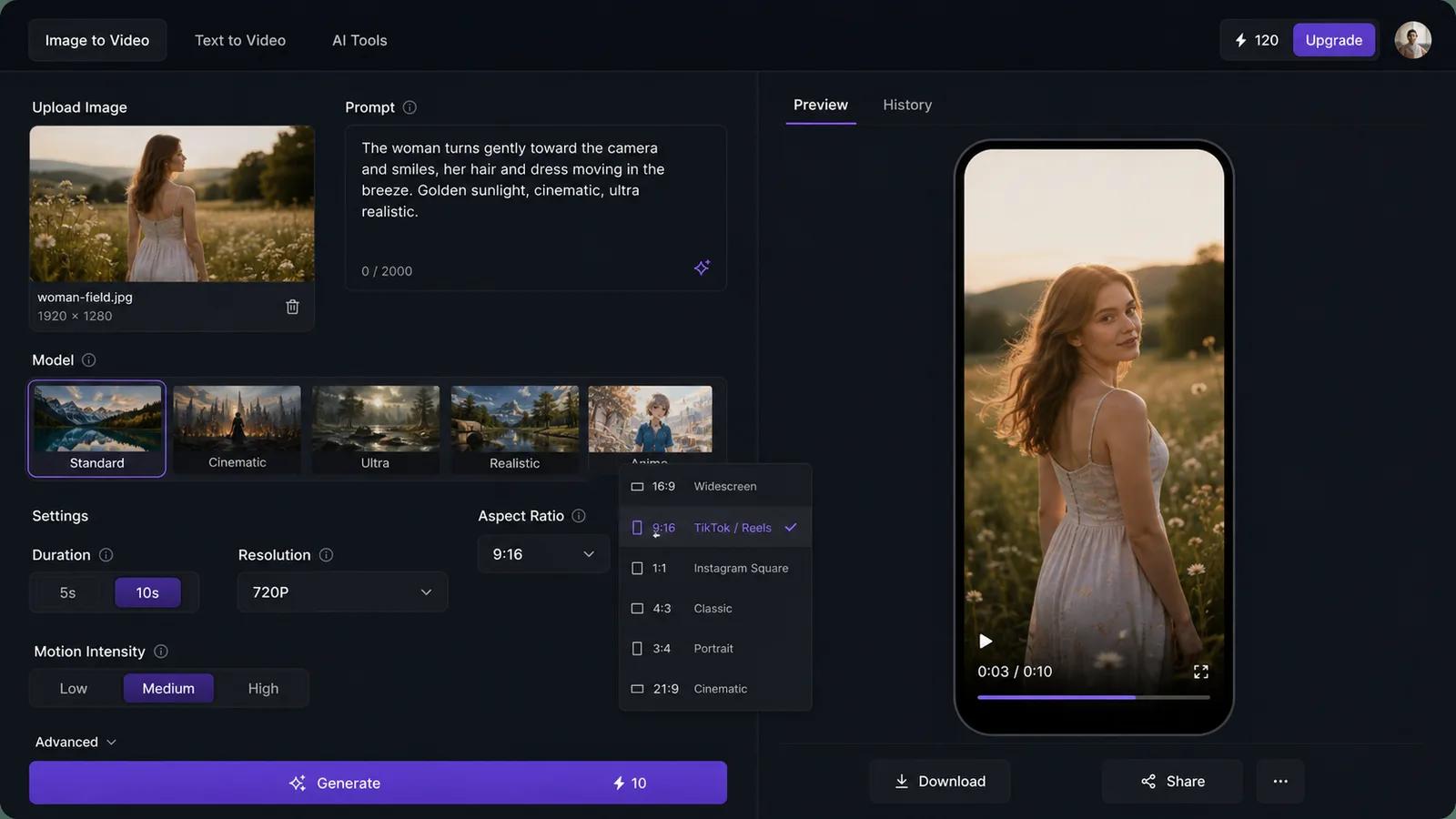
Schritt 4: Prompt schreiben, der Bewegung hinzufügt
Der Prompt sagt dem Modell, wie das Bild bewegt werden soll. Sei konkret, was die Bewegung angeht. Vage Prompts bringen nichts; konkrete ergeben echte Aufnahmen.
Ein paar die funktionieren:
Slow cinematic zoom in on her face, soft hair movement in the breeze, warm natural light.
Gentle camera push toward the subject, a subtle smile forming, shallow depth of field.
Slow pan across the scene, drifting clouds in the background, golden-hour glow.
Nenn die Kamerabewegung, nenn was sich im Bild bewegen soll, und füge eine Lichtnotiz hinzu. Das ist das Rezept.
Schritt 5: Modell und Auflösung auswählen
Öffne die Modellauswahl. Jedes Modell hat eine Stärke:
| Modell | Am besten für |
|---|---|
| Kling | Gesichter und Personen |
| Seedance / Wan | Kamerabewegung und Bewegungsszenen |
| Veo 3.1 | Poliertes, hochwertiges Ergebnis |
| Hailuo, Runway, Grok, Gemini Omni | Lohnt sich je nach Aufnahme zu testen |
Animierst du eine Person? Fang mit Kling an. Willst du eine dramatische Kamerabewegung über eine Landschaft? Seedance oder Wan.
Der günstige Trick: erst billig testen. Stell die Auflösung auf 480p oder 720p und eine kurze Dauer, dann generieren. Wenn die Bewegung stimmt, nochmal auf 1080p für die finale Version. So verbrennst du deutlich weniger Credits als wenn du direkt auf höchste Einstellungen gehst und das Ergebnis nicht gefällt.
Schritt 6: Generieren, Vorschau anschauen und herunterladen
Schau dir die Credit-Kosten auf dem Generieren-Button an, dann klick drauf. Die Kosten steigen mit Modell, Dauer, Auflösung und Clip-Anzahl – ein schneller 5-Sekunden-720p-Test bleibt also günstig.
Wenn es fertig ist, spielt der Clip direkt in der Vorschau ab. Gefällt er dir? MP4 herunterladen. Stimmt die Bewegung nicht? Prompt anpassen und nochmal testen, bevor du auf 1080p gehst.
Prompt-Ideen für TikTok-Clips
Kopiere diese, passe Details an dein Foto an und starte.
Porträt, dezente Bewegung:
Slow zoom in, hair gently moving in the wind, eyes blinking naturally, soft warm light, cinematic.
Produktpräsentation:
Camera slowly orbits the product on a clean surface, soft studio lighting, a light reflection moving across the surface.
Haustier:
Dog tilts its head and ears perk up, slight camera push-in, bright natural daylight, playful.
Outfit / Mode:
Subtle fabric movement, slow camera tilt from feet to head, fashion editorial lighting, confident pose.
Essen:
Steam rising from the dish, slow push-in, glistening texture, warm cozy lighting.
Landschaft:
Slow drone-style pull-back revealing the landscape, drifting clouds, golden hour, sweeping motion.
Auf TikTok performen
Das Rendering ist die halbe Miete. Der Post ist die andere Hälfte.
Die erste Sekunde gewinnen. TikTok entscheidet blitzschnell, ob es deinen Clip weiter ausspielt. Fang mit dem stärksten Frame und der kräftigsten Bewegung an. Wenn dein Push-in oder Reveal direkt am Anfang landet, bleiben mehr Leute dran.
Untertitel und Sound in der App hinzufügen. ImageToVideoAI gibt dir den sauberen animierten MP4. Texteinblendungen und angesagte Audios fügst du danach direkt in TikTok hinzu. Native Untertitel und Sounds werden tendenziell stärker ausgespielt als alles, was vorher eingebettet wurde.
9:16 behalten und kurz bleiben. Du hast das Verhältnis bereits in Schritt 3 gesetzt, also füllt es den Bildschirm. Ein knapper 4- bis 8-Sekunden-Clip loopt, und Loops steigern die Watch-Time.
Varianten testen. Verlieb dich nicht in den ersten Render. Lauf dasselbe Foto mit zwei verschiedenen Prompts durch, oder denselben Prompt über Kling und Seedance, und poste den, der am besten ankommt. Günstige Testläufe machen das schmerzlos.
Wenn du ein altes Familienfoto für einen Nostalgie-Post animierst, gibt es dafür einen dedizierten Ablauf bei Animate Old Photos. Und wenn du Sound zusammen mit der Bewegung generieren willst, erledigt das der Gemini Omni Video Generator in einem einzigen Durchgang.
FAQ
Ist es kostenlos?
Du bekommst zu Beginn Credits, kannst es also ohne Bezahlung ausprobieren. Die Kosten steigen mit Modell, Dauer, Auflösung und Clip-Anzahl – genau deshalb ist es clever, zuerst auf 480p oder 720p zu testen.
Gibt es ein Wasserzeichen?
Du siehst dir den Clip in der Vorschau an, bevor Credits verbraucht werden, und lädst einen Standard-MP4 herunter. Ob ein Wasserzeichen gesetzt wird, hängt von deinem Tarif ab – schau dir die aktuellen Details auf der Preisseite an, bevor du den endgültigen Export machst.
Wie lang sollte ein TikTok-Clip sein?
Kurz. Ein 4- bis 8-Sekunden-Clip, der loopt, schneidet meist besser ab als ein längerer. Loops bauen Watch-Time auf, und Watch-Time ist das, was der Algorithmus zählt. Fang bei 4 oder 5 Sekunden an.
Kann ich ein Selfie verwenden?
Ja, und Selfies sind oft die besten Ausgangsfotos. Ein klares, gut beleuchtetes Gesicht ist genau das, wofür Kling gebaut ist. Auf 9:16 zuschneiden, einen Prompt mit dezenter Bewegung schreiben – langsamer Zoom, natürliche Haarbewegung – und du hast einen starken vertikalen Clip.
Verwandle dein Foto in einen Clip
Such dir ein Foto aus. Öffne den Generator. Stell 9:16 ein, schreib einen Motion-Prompt, teste günstig, dann exportiere. Das Ganze dauert ein paar Minuten, sobald du es einmal gemacht hast.
Starte mit dem Bild-zu-Video-Generator. Wenn du mehr Prompt-Muster willst, geht der vollständige Foto-zu-Video-Leitfaden tiefer, und die besten kostenlosen KI-Videogeneratoren zeigt, wie die Modelle im Vergleich abschneiden.
Author

Categories
Welche Fotos sich am besten eignenSchritt für Schritt: Foto zu TikTok-VideoSchritt 1: Generator öffnenSchritt 2: Foto hochladenSchritt 3: Seitenverhältnis auf 9:16 einstellen und Dauer wählenSchritt 4: Prompt schreiben, der Bewegung hinzufügtSchritt 5: Modell und Auflösung auswählenSchritt 6: Generieren, Vorschau anschauen und herunterladenPrompt-Ideen für TikTok-ClipsAuf TikTok performenFAQVerwandle dein Foto in einen Clip
More Posts
Gemini Omni Video Generator Guide
What Gemini Omni can do for multimodal AI video, when to use it, and how to handle preview-model reliability inside ImageToVideoAI.
How to turn a photo into a video with AI (2026)
The actual steps to go from a static image to an AI-generated video — model picking, prompt writing, and what to expect from the output.
Architecture Render to Video AI: A Practical Workflow
Turn a single architectural render into a walkthrough video with AI. A practical workflow for architects, interior designers, and archviz teams.
Newsletter
Join the community
Subscribe to our newsletter for the latest news and updates