Loading
2026/06/07
Comment transformer une photo en vidéo TikTok avec l'IA (guide étape par étape 2026)
Transformez une seule photo en clip vertical 9:16 pour TikTok ou Reels avec l'IA. Vrai tutoriel en captures d'écran dans l'espace de travail ImageToVideoAI, avec prompts et conseils de publication.
Vous avez une photo sur votre téléphone. Une bonne. Vous voulez la voir bouger sur TikTok, pas rester figée dans votre pellicule.
La solution réflexe, c'est l'appli de diaporama. Vous glissez la photo, ajoutez un zoom Ken Burns, collez un son tendance, c'est plié. Le problème : les feeds sont saturés de ça, et le faux panoramique-zoom se lit instantanément comme du contenu bâclé. Les gens scrollent.
L'IA image-to-video fait quelque chose de différent. Elle anime vraiment la photo. Les cheveux bougent. La vapeur monte au-dessus du café. La caméra avance comme dans un vrai plan. C'est la différence entre un clip qu'on regarde et un clip qu'on swipe. Ce guide parcourt tout le processus dans ImageToVideoAI, d'une seule image fixe jusqu'au MP4 vertical prêt à publier.
Quel type de photo fonctionne le mieux
Toutes les photos ne s'animent pas bien. Celles qui marchent partagent quelques caractéristiques.
- Sujet clair. Un point focal évident : un visage, un produit, un animal. Les photos de groupe chargées embrouillent le modèle.
- Bonne lumière. Les photos nettes et bien éclairées donnent plus de matière au modèle. Les clichés sombres ou flous rendent boueux.
- Cadrage adapté au vertical. TikTok, c'est 9:16. Si votre photo est en format paysage, recadrez-la en portrait d'abord, ou laissez de la marge en haut pour que le sujet ne soit pas coupé. Les portraits et les plans pied en peuvent s'utilisent tels quels.
Un test rapide : si la photo est déjà belle en fixe sur votre feed, elle s'animera bien. Si elle est déjà faible, l'IA ne la sauvera pas.
Étape par étape : de la photo à la vidéo TikTok
Six étapes. Deux minutes de clics environ, puis vous attendez le rendu.
Étape 1 : Ouvrir le générateur
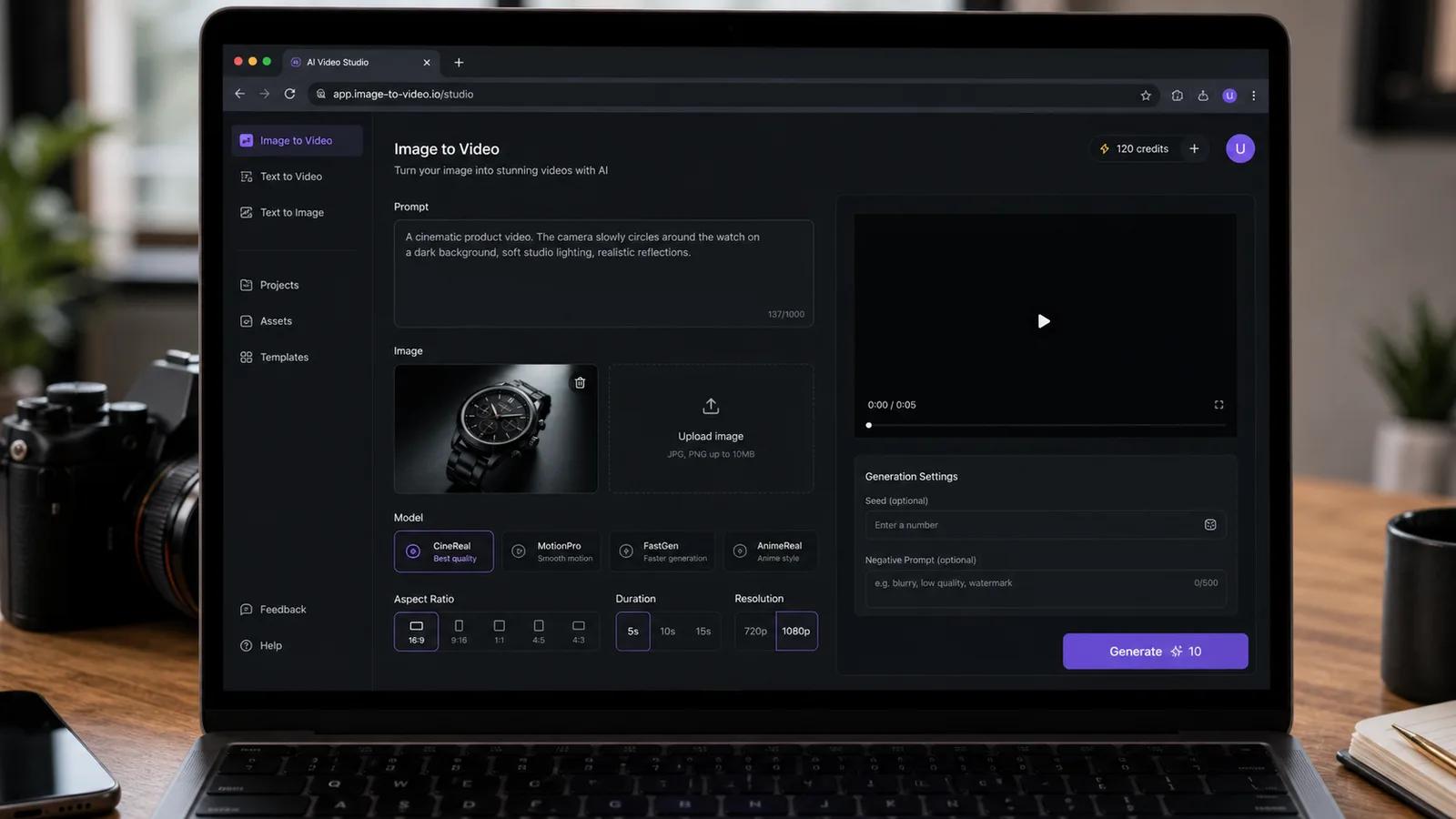
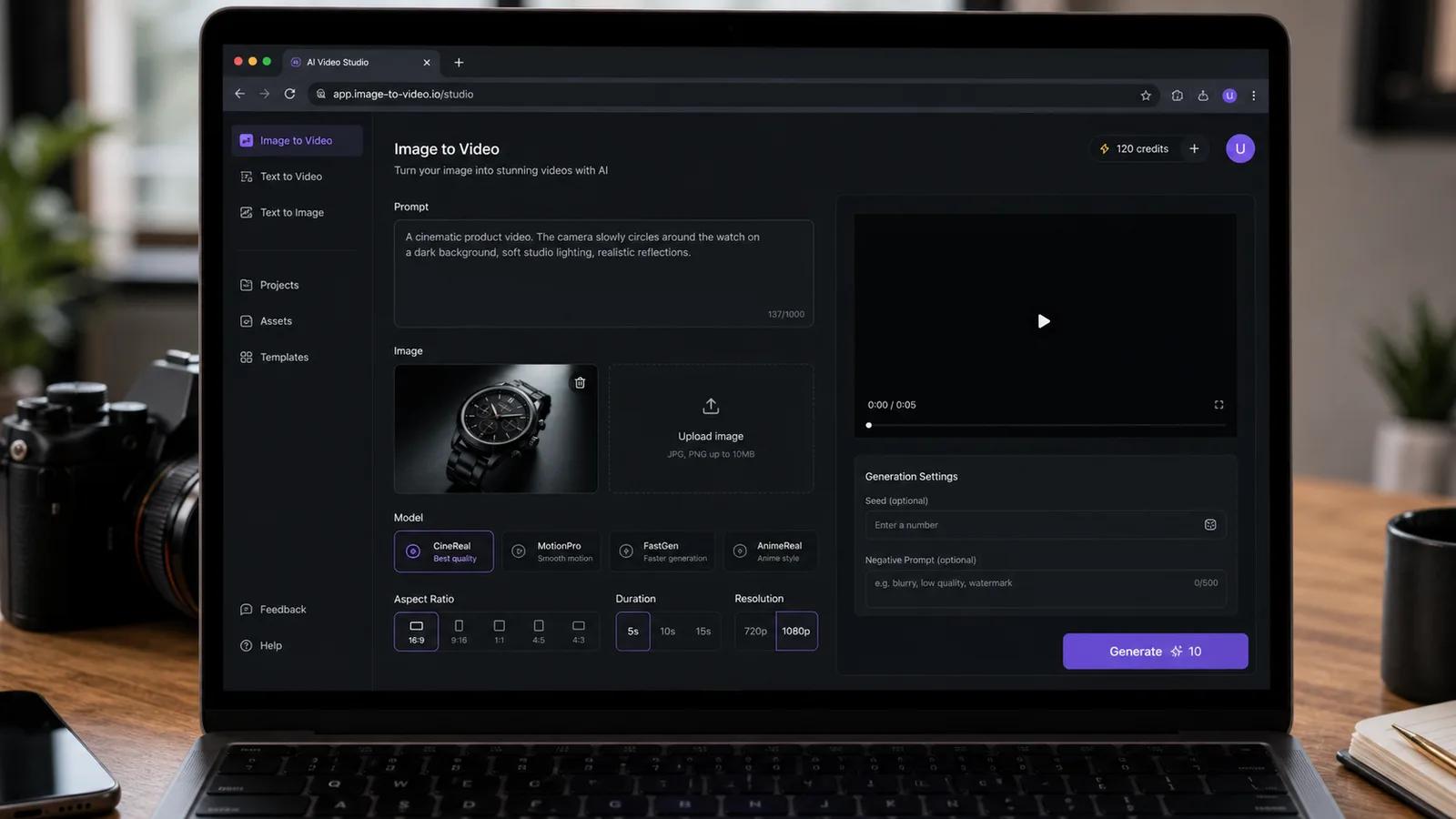
Rendez-vous sur le générateur image-to-video et vous arrivez directement dans l'espace de travail. Tout est sur un seul écran : le slot d'upload dans la zone de prompt, les contrôles en dessous, et un bouton Générer qui affiche le coût en crédits en temps réel.
Étape 2 : Uploader votre photo
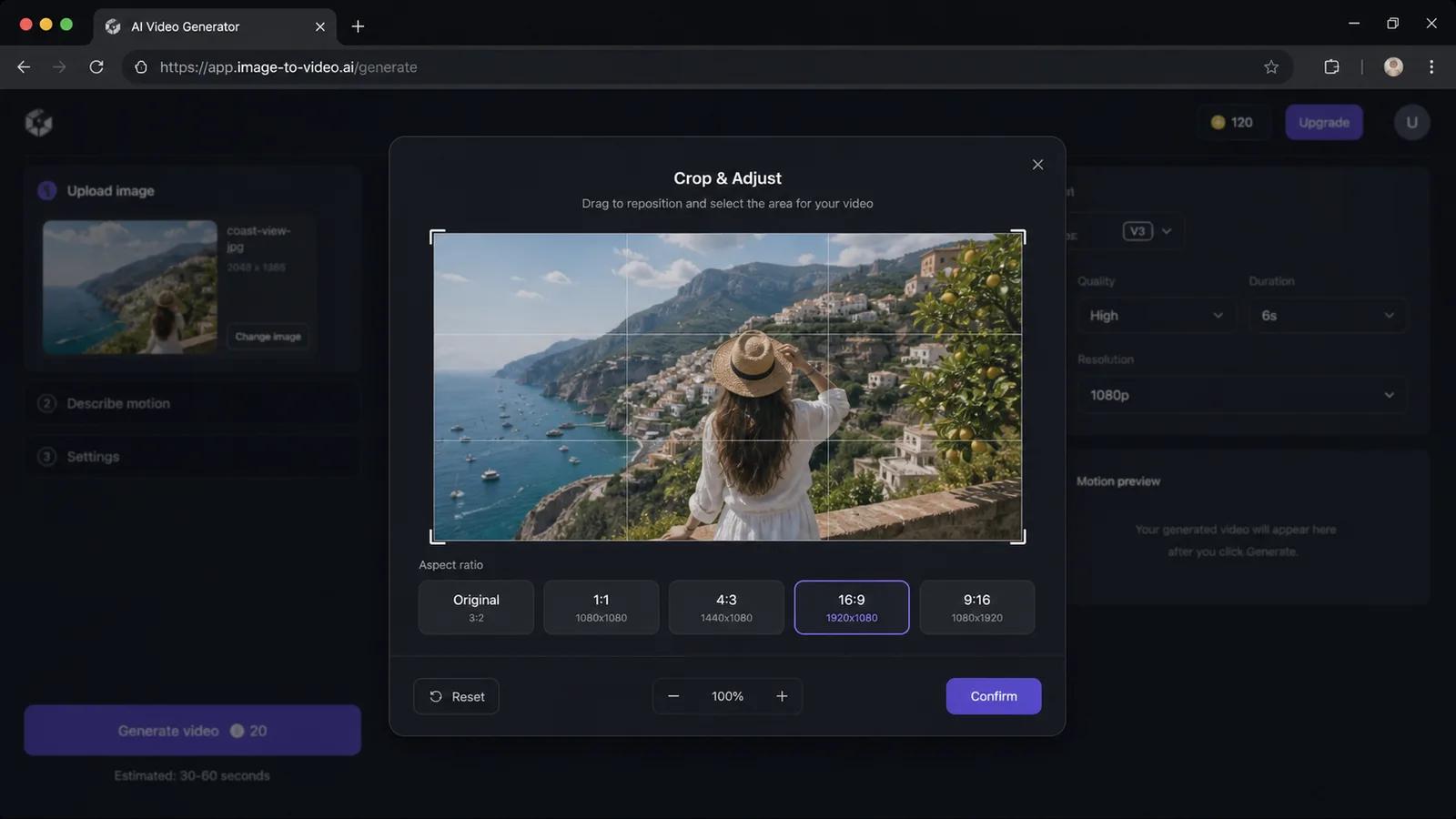
Cliquez sur le + dans le slot d'upload, ou glissez le fichier directement. Vous pouvez aussi coller depuis votre presse-papiers. Le générateur accepte JPG, PNG, WebP, GIF et HEIC, donc une photo sortie directement de votre iPhone passe sans conversion. Une fenêtre de recadrage s'ouvre pour cadrer le plan avant qu'il arrive dans l'espace de travail.
Étape 3 : Régler le ratio sur 9:16 et choisir la durée
Ouvrez le sélecteur de ratio et choisissez 9:16. C'est le réglage que tout le monde oublie, et c'est pourtant le plus important pour TikTok. En 9:16, votre clip remplit l'écran au lieu de s'afficher dans une bande noire.
Choisissez ensuite la durée. Commencez par 4 ou 5 secondes. Les clips courts se génèrent plus vite, coûtent moins de crédits, et le court est justement ce que TikTok favorise.
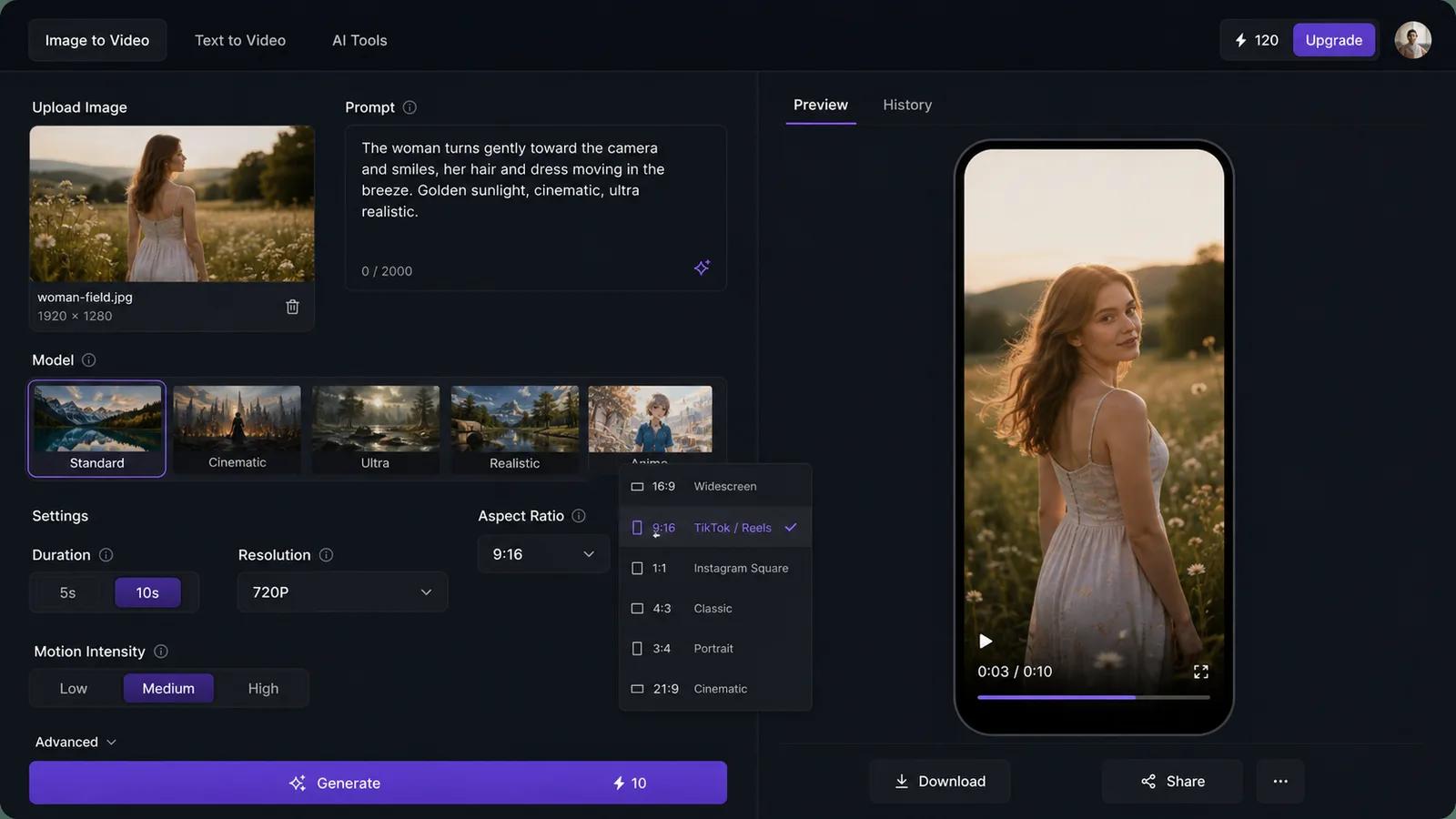
Étape 4 : Écrire un prompt qui ajoute du mouvement
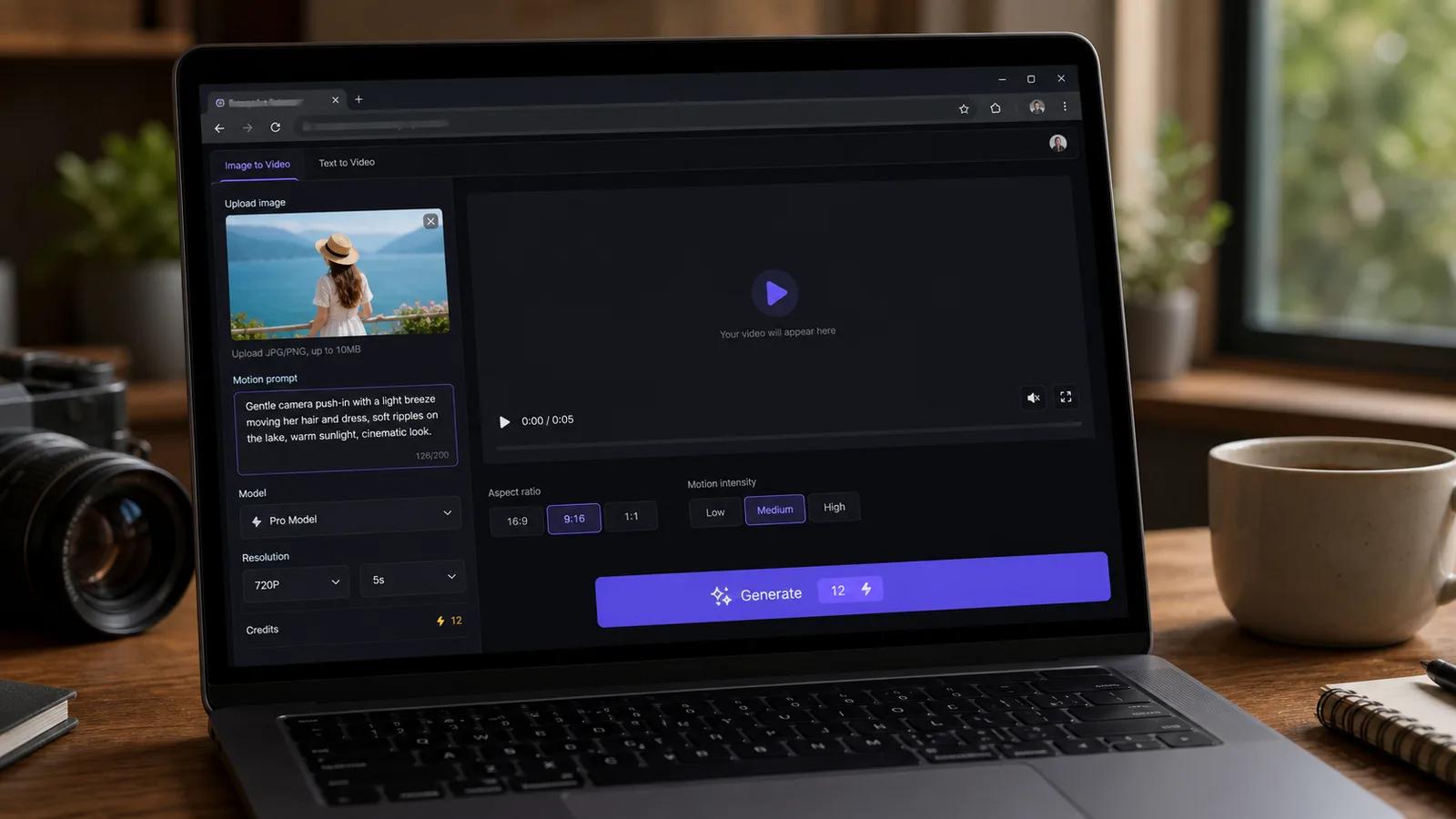
Le prompt dit au modèle comment faire bouger l'image. Soyez précis sur le mouvement voulu. Les prompts vagues ne donnent rien ; les prompts concrets donnent un vrai plan.
Quelques exemples qui fonctionnent :
Slow cinematic zoom in on her face, soft hair movement in the breeze, warm natural light.
Gentle camera push toward the subject, a subtle smile forming, shallow depth of field.
Slow pan across the scene, drifting clouds in the background, golden-hour glow.
Nommez le mouvement de caméra, nommez ce qui doit bouger dans le cadre, et ajoutez une note sur la lumière. C'est la recette.
Étape 5 : Choisir un modèle et la résolution
Ouvrez le sélecteur de modèle. Chaque modèle a son point fort :
| Modèle | Idéal pour |
|---|---|
| Kling | Visages et personnes |
| Seedance / Wan | Mouvement de caméra et déplacement |
| Veo 3.1 | Rendu soigné, haut de gamme |
| Hailuo, Runway, Grok, Gemini Omni | À tester selon le plan |
Vous animez une personne ? Commencez par Kling. Vous voulez un mouvement de caméra dramatique sur un paysage ? Seedance ou Wan.
Voici l'astuce pour économiser des crédits : testez d'abord en petit. Réglez la résolution sur 480p ou 720p avec une courte durée, puis générez. Si le mouvement est bon, repassez en 1080p pour le final. Vous brûlerez bien moins de crédits qu'en allant directement aux réglages max pour vous retrouver déçu.
Étape 6 : Générer, prévisualiser, télécharger
Vérifiez le coût en crédits sur le bouton Générer, puis cliquez. Le coût varie selon le modèle, la durée, la résolution et le nombre de clips — un test rapide en 720p sur 5 secondes reste vraiment abordable.
Une fois terminé, le clip se lit directement dans la prévisualisation. Satisfait ? Téléchargez le MP4. Le mouvement ne convient pas ? Ajustez le prompt et relancez avant de passer en 1080p.
Idées de prompts pour des clips TikTok
Copiez-les, adaptez les détails à votre photo, et lancez.
Portrait, mouvement subtil :
Slow zoom in, hair gently moving in the wind, eyes blinking naturally, soft warm light, cinematic.
Mise en valeur produit :
Camera slowly orbits the product on a clean surface, soft studio lighting, a light reflection moving across the surface.
Animal :
Dog tilts its head and ears perk up, slight camera push-in, bright natural daylight, playful.
Tenue / mode :
Subtle fabric movement, slow camera tilt from feet to head, fashion editorial lighting, confident pose.
Nourriture :
Steam rising from the dish, slow push-in, glistening texture, warm cozy lighting.
Paysage :
Slow drone-style pull-back revealing the landscape, drifting clouds, golden hour, sweeping motion.
Faire performer votre clip sur TikTok
Le rendu, c'est la moitié du travail. La publication, c'est l'autre moitié.
Gagnez la première seconde. TikTok décide très vite s'il continue à montrer votre clip. Attaquez avec le frame le plus fort et le mouvement le plus marquant. Si votre avancée de caméra ou votre révélation arrive dès le début, plus de gens restent.
Ajoutez sous-titres et son dans l'appli. ImageToVideoAI vous donne le MP4 animé propre. Faites les overlays de texte et l'audio tendance directement dans TikTok après le téléchargement. Les sous-titres et sons natifs sont généralement poussés plus fort que ce qui est incrusté en amont.
Gardez le 9:16 et restez court. Vous avez déjà réglé le ratio à l'étape 3, donc le clip remplit l'écran. Un clip de 4 à 8 secondes bien calibré boucle, et les boucles accumulent du temps de visionnage.
Testez des variantes. Ne vous attachez pas au premier rendu. Lancez la même photo avec deux prompts différents, ou le même prompt sur Kling et Seedance, et publiez celui qui accroche le plus. Les tests à petit coût rendent ça indolore.
Si vous animez une vieille photo de famille pour un post nostalgie, il y a un workflow dédié sur Animate Old Photos. Et si vous voulez que le son soit généré en même temps que le mouvement, le générateur vidéo Gemini Omni gère l'audio dans la même passe.
FAQ
C'est gratuit ?
Vous recevez des crédits pour démarrer, donc vous pouvez essayer sans payer. Le coût varie selon le modèle, la durée, la résolution et le nombre de clips choisis — c'est exactement pour ça que tester en 480p ou 720p d'abord vous garde dans le budget.
Y aura-t-il un filigrane ?
Vous prévisualisez le clip avant de dépenser des crédits, et vous téléchargez un MP4 standard. La présence d'un filigrane dépend de votre plan — vérifiez les détails actuels sur la page de tarifs avant un export final.
Quelle est la meilleure durée pour TikTok ?
Court. Un clip de 4 à 8 secondes qui boucle surpasse généralement un clip plus long. Les boucles construisent du temps de visionnage, et c'est le temps de visionnage que l'algorithme comptabilise. Commencez à 4 ou 5 secondes.
Puis-je utiliser un selfie ?
Oui, et les selfies comptent parmi les meilleures photos sources. Un visage net et bien éclairé, c'est exactement pour ça que Kling est conçu. Recadrez-le en 9:16, écrivez un prompt avec un mouvement subtil comme un zoom lent et un léger mouvement de cheveux naturel, et vous avez un clip vertical solide.
Transformez votre photo en clip
Choisissez une photo. Ouvrez le générateur. Réglez le 9:16, écrivez un prompt de mouvement, testez en petit, puis exportez. Toute l'opération prend quelques minutes une fois qu'on a le coup de main.
Commencez avec le générateur image-to-video. Si vous voulez plus de patterns de prompts, le guide complet photo-to-video va plus loin, et les meilleurs générateurs vidéo IA gratuits compare les modèles en détail.
Author

Categories
Quel type de photo fonctionne le mieuxÉtape par étape : de la photo à la vidéo TikTokÉtape 1 : Ouvrir le générateurÉtape 2 : Uploader votre photoÉtape 3 : Régler le ratio sur 9:16 et choisir la duréeÉtape 4 : Écrire un prompt qui ajoute du mouvementÉtape 5 : Choisir un modèle et la résolutionÉtape 6 : Générer, prévisualiser, téléchargerIdées de prompts pour des clips TikTokFaire performer votre clip sur TikTokFAQTransformez votre photo en clip
More Posts
Pet photo to video AI: make your dog or cat actually move (2026)
Turn a still photo of your pet into a video where they wag, blink, or stretch — the prompts, the models, and the settings that keep fur texture and face shape intact.
The AI Video Storyboard Playbook: From Images to a Shot-Ready Sequence
Build an AI video storyboard from still images with a six-shot template, continuity rules, prompt cards, versioning, and a practical QA checklist.
AI Portrait Animation From Photo: Subtle Motion Without a Talking Avatar
A practical guide to AI portrait animation from photo: how to prep the image, set a motion budget, write prompts, keep identity, and QA the result.
Newsletter
Join the community
Subscribe to our newsletter for the latest news and updates