Loading
2026/06/07
写真をTikTok動画にするAIツールの使い方【2026年・完全ステップ解説】
静止画1枚を縦型9:16のTikTok・Reelsクリップに変換するAI活用法。ImageToVideoAIワークスペースの実際の画面で解説。プロンプト例と投稿のコツも紹介。
スマホに良い写真がある。それをカメラロールで眠らせておかず、TikTokで動かしたい。
多くの人が使うのはスライドショーアプリだ。写真を入れてKen Burnsズームをかけ、流行りの曲を乗せて完成。問題は、みんなのフィードがそれだらけで、機械的なパン&ズームがすぐバレること。スクロールされて終わる。
画像→動画AIはまったく違うことをする。写真を本当にアニメーション化する。髪が揺れる。コーヒーから湯気が立つ。カメラが実際の撮影のようにプッシュインする。見てもらえるクリップとスワイプされるクリップの差は、そこにある。このガイドではImageToVideoAIを使って、静止画1枚からTikTokに投稿できる縦型MP4を作るまでを丸ごと解説する。
アニメーション化に向いている写真とは
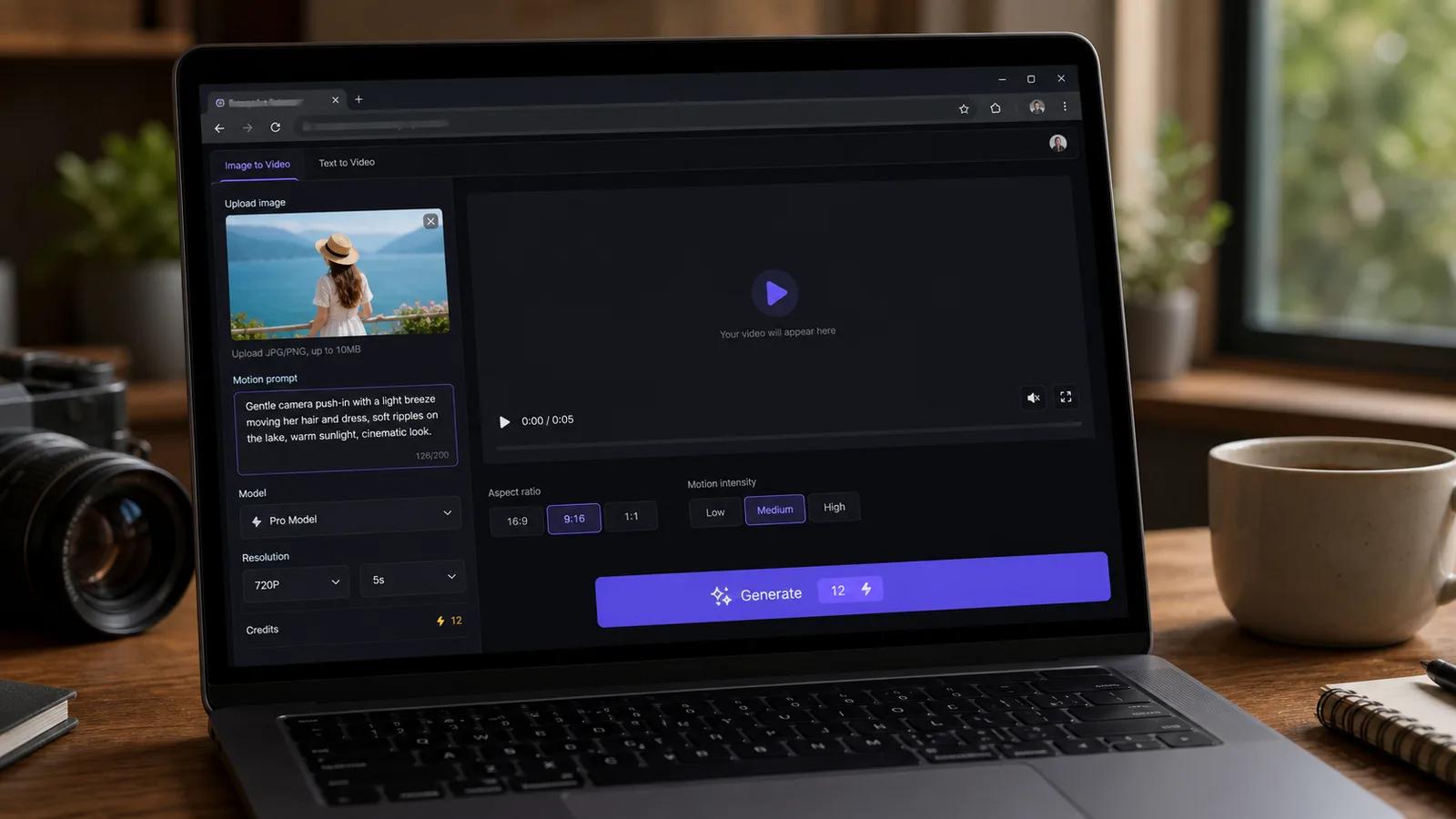
すべての写真が同じようにアニメーション化できるわけではない。うまくいくものにはいくつかの共通点がある。
- 被写体が明確。 顔、商品、ペットなど一目でわかる焦点が1つあること。人が多い集合写真はモデルが混乱しやすい。
- ライティングが適切。 鮮明でよく照らされた写真ほどモデルが処理しやすい。暗かったりブレていたりすると仕上がりがくすむ。
- 縦型に向いている構図。 TikTokは9:16。横長写真はあらかじめ縦にトリミングするか、被写体が切れないよう余白を確保しよう。ポートレートや全身ショットはそのまま使いやすい。
シンプルな基準として、フィードに投稿した状態でも見栄えがする写真ならアニメーション化もうまくいく。もともと弱い写真はAIでは救えない。
ステップ別解説:写真からTikTok動画へ
6ステップ。クリック作業は2分ほど、あとはレンダリングを待つだけ。
ステップ1:ジェネレーターを開く
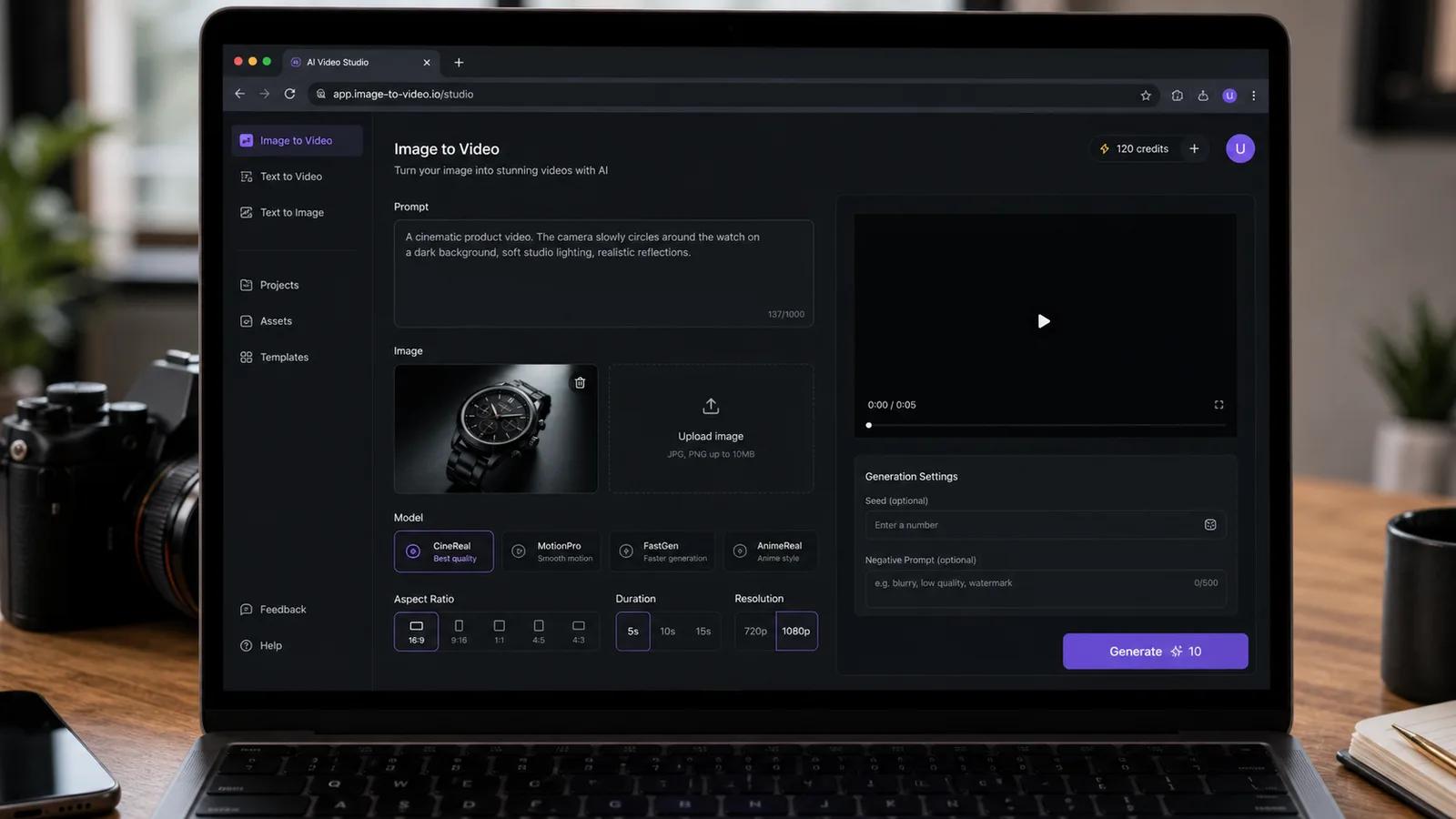
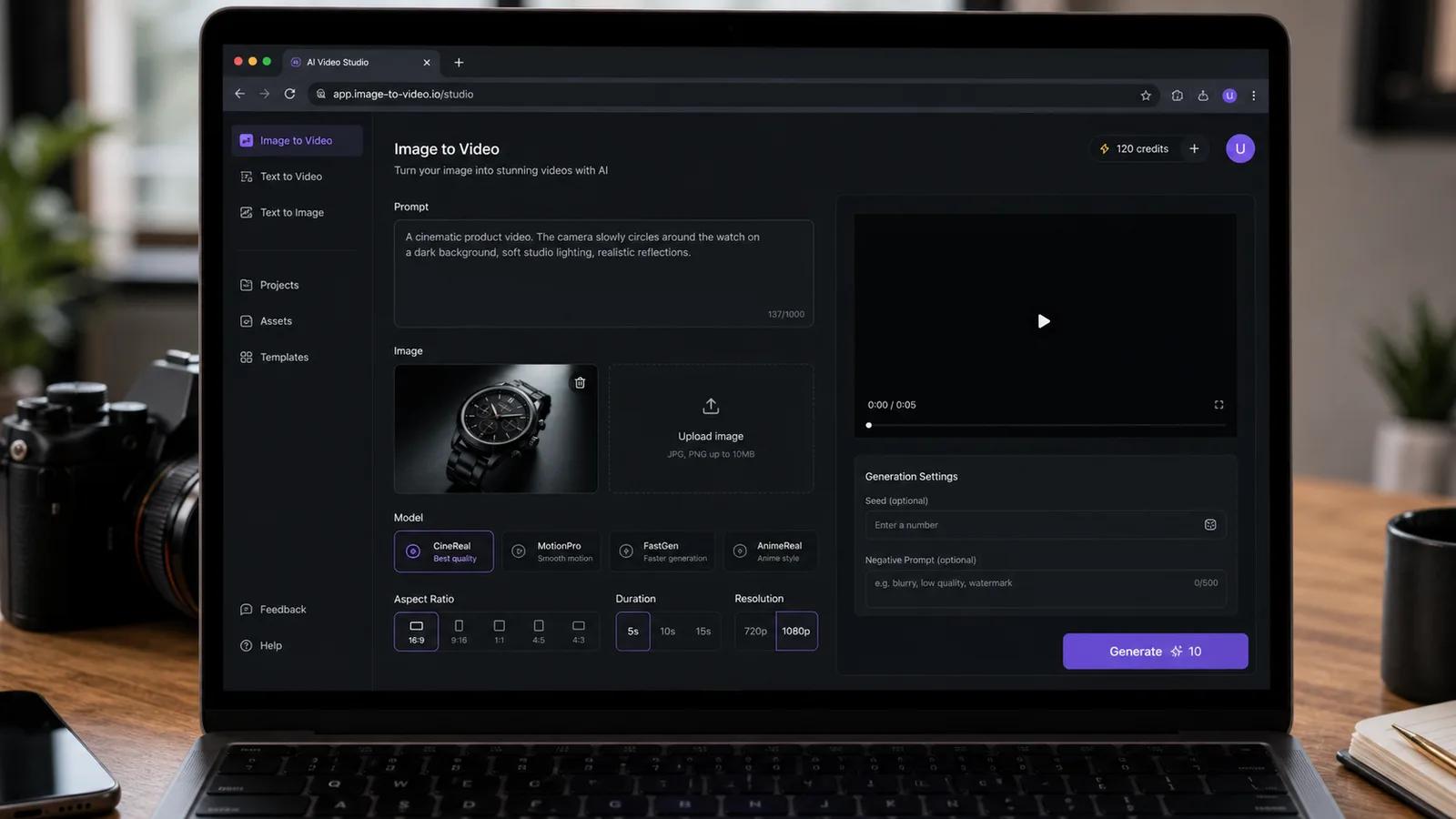
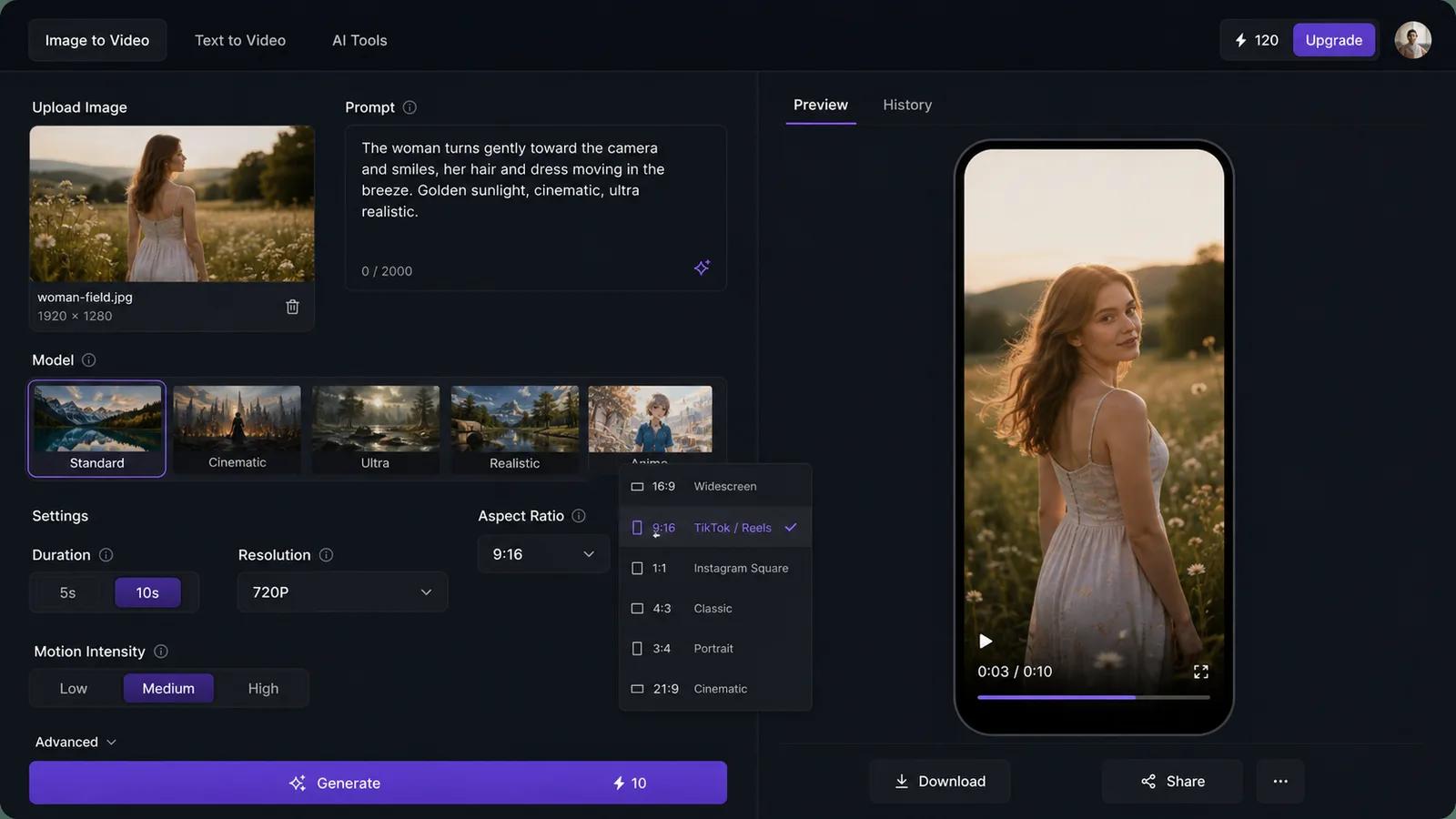
画像から動画ジェネレーターにアクセスするとワークスペースに入る。必要なものはすべて1画面に揃っている。プロンプトボックス内のアップロードスロット、その下のコントロール、そしてリアルタイムでクレジットコストを表示するGenerateボタン。
ステップ2:写真をアップロードする
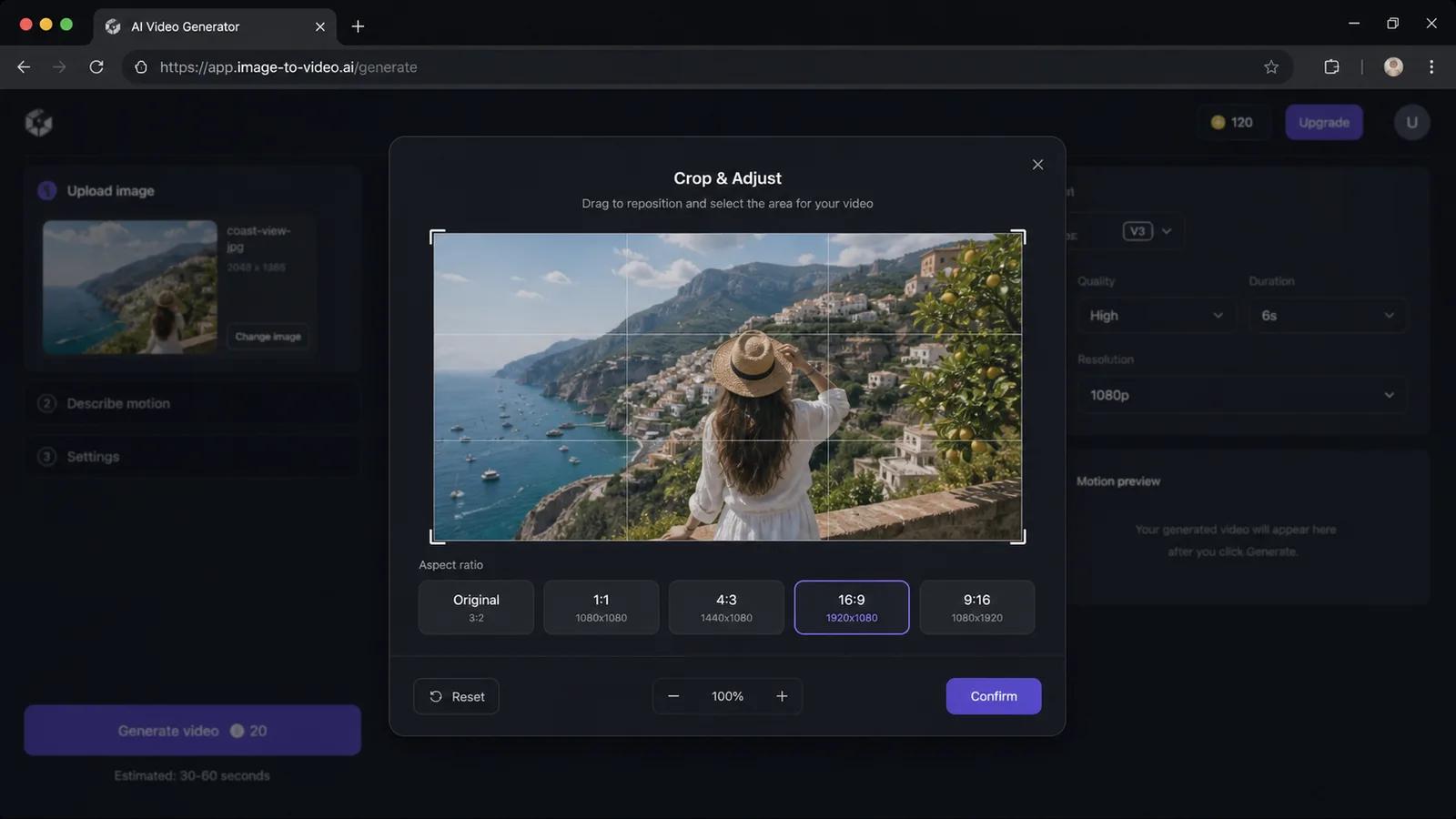
アップロードスロットの + をクリックするか、ファイルをドラッグ&ドロップする。クリップボードからの貼り付けも可能。JPG、PNG、WebP、GIF、HEICに対応しているので、iPhoneで撮ったそのままの写真も変換不要で使える。アップロード後はトリミングウィンドウが開き、ワークスペースに配置する前に構図を調整できる。
ステップ3:アスペクト比を9:16にして尺を決める
アスペクト比セレクターを開いて 9:16 を選択する。TikTokで最も重要な設定なのに、忘れがちな項目だ。9:16にすればクリップが画面いっぱいに広がる。レターボックスで小さく表示されることはなくなる。
次に尺を設定する。まずは 4〜5秒 から始めよう。短いクリップほどレンダリングが速く、クレジット消費も少ない。しかもTikTokは短い動画を評価するアルゴリズムになっている。
ステップ4:動きを指示するプロンプトを書く
プロンプトはモデルに写真の動かし方を伝えるものだ。具体的に書くこと。曖昧なプロンプトは何も生まない。具体的なプロンプトが本物のショットに仕上げてくれる。
使いやすいプロンプトをいくつか紹介する。
Slow cinematic zoom in on her face, soft hair movement in the breeze, warm natural light.
Gentle camera push toward the subject, a subtle smile forming, shallow depth of field.
Slow pan across the scene, drifting clouds in the background, golden-hour glow.
カメラの動き、フレーム内で動かしたいもの、ライティングの要素。この3点を書けば基本は完成だ。
ステップ5:モデルと解像度を選ぶ
モデルピッカーを開く。それぞれのモデルには得意分野がある。
| モデル | 得意なシーン |
|---|---|
| Kling | 顔・人物 |
| Seedance / Wan | カメラモーション・動き全般 |
| Veo 3.1 | 高品質でポリッシュされた仕上がり |
| Hailuo, Runway, Grok, Gemini Omni | ショットごとに試す価値あり |
人物を動かすならまずKlingを選ぼう。風景でドラマチックなカメラワークを出したいならSeedanceかWan。
コストを抑えるコツは「安い設定でテストしてから本番」。まず解像度を 480p または 720p に設定して短時間で生成する。動きが気に入ったら 1080p で再生成する。最初から最高設定で試して気に入らなかった、というクレジットの無駄遣いがなくなる。
ステップ6:生成・プレビュー・ダウンロード
Generate ボタンのクレジットコストを確認してからクリックする。コストはモデル・尺・解像度・クリップ数で変わるので、5秒720pのテスト生成なら安く抑えられる。
完了するとクリップがプレビューで再生される。気に入ったらMP4をダウンロード。動きが気に入らなければプロンプトを調整して再生成、1080pに上げるのはその後でいい。
TikTokスタイルのクリップ向けプロンプト集
そのままコピーして、写真の内容に合わせて詳細を差し替えて使ってほしい。
ポートレート・さりげない動き:
Slow zoom in, hair gently moving in the wind, eyes blinking naturally, soft warm light, cinematic.
商品紹介:
Camera slowly orbits the product on a clean surface, soft studio lighting, a light reflection moving across the surface.
ペット:
Dog tilts its head and ears perk up, slight camera push-in, bright natural daylight, playful.
コーデ・ファッション:
Subtle fabric movement, slow camera tilt from feet to head, fashion editorial lighting, confident pose.
フード:
Steam rising from the dish, slow push-in, glistening texture, warm cozy lighting.
風景:
Slow drone-style pull-back revealing the landscape, drifting clouds, golden hour, sweeping motion.
TikTokで結果を出すために
レンダリングは仕事の半分。投稿がもう半分だ。
最初の1秒で勝負する。 TikTokはあっという間にクリップの評価を決める。一番インパクトのあるフレームと最も動きのある瞬間を冒頭に持ってくる。プッシュインやリビールが冒頭にあれば、離脱率が下がる。
テキストと音楽はアプリ内で追加する。 ImageToVideoAIが出力するのはクリーンなアニメーションMP4だ。テキストオーバーレイやトレンドの音楽はダウンロード後にTikTokアプリ内で追加しよう。ネイティブのキャプションや音楽のほうが、動画に焼き込んだものよりアルゴリズムに乗りやすい傾向がある。
9:16・短め・ループ前提で。 ステップ3でアスペクト比を設定済みなので画面いっぱいに表示される。4〜8秒のタイトなクリップはループしやすく、ループが視聴時間を稼ぐ。
バリエーションをテストする。 最初のレンダリングに絞らないこと。同じ写真で2種類のプロンプトを試す、または同じプロンプトをKlingとSeedanceで比べてみる。安いテスト生成でここまでできる。
昔の家族写真をノスタルジア投稿用にアニメーション化したいなら古い写真をアニメーション化の専用フローがある。動きと同時に音声も生成したいなら、Gemini Omni動画ジェネレーターがオーディオも1パスで処理できる。
よくある質問
無料で使えますか?
最初からクレジットが付与されるので、支払い不要で試せる。コストはモデル・尺・解像度・クリップ数で変わる。だからこそ最初は480pや720pでテストするのがコスト節約の鉄則だ。
ウォーターマークは入りますか?
クレジットを消費する前にクリップのプレビューができ、ダウンロードは標準的なMP4形式。ウォーターマークはプランによって異なるので、最終書き出し前に料金ページで最新情報を確認してほしい。
TikTokに最適な動画の長さは?
短いほうがいい。4〜8秒でループするクリップは長い動画より高いパフォーマンスを出しやすい。ループが視聴時間を積み上げ、視聴時間がアルゴリズムに評価される。まずは4〜5秒から始めてほしい。
自撮り写真でも使えますか?
もちろん。自撮りは最も相性の良いソース写真の一つだ。鮮明でよく照らされた顔こそKlingの得意分野。9:16にトリミングして、スローズームと自然な髪の動きなど控えめなモーションのプロンプトを書けば、強い縦型クリップに仕上がる。
写真をクリップに変えよう
写真を1枚選んで、ジェネレーターを開く。9:16に設定して、モーションプロンプトを書いて、安い設定でテストしてからエクスポート。慣れてしまえば数分で完了する。
画像から動画ジェネレーターから始めよう。プロンプトのパターンをもっと知りたい方は写真を動画に変換するガイドが詳しく、無料AIビデオジェネレーター比較ではモデルの違いを細かく解説している。
More Posts
Travel Photo to Video AI: A Practical Workflow for Reels
Turn travel photos into polished AI videos with practical advice on source images, motion prompts, aspect ratios, editing, sound, and quality checks.

Product photo to AI video: a practical production workflow
A six-step workflow for preparing a product photo, planning motion, writing a controlled prompt, generating, reviewing, and exporting an AI product video.
How to turn a photo into a video with AI (2026)
The actual steps to go from a static image to an AI-generated video — model picking, prompt writing, and what to expect from the output.
Newsletter
Join the community
Subscribe to our newsletter for the latest news and updates