Loading
2026/06/07
AI로 사진을 TikTok 영상으로 만드는 방법 (2026 단계별 가이드)
사진 한 장으로 9:16 세로 TikTok·Reels 클립 만들기. ImageToVideoAI 워크스페이스 실제 스크린샷 워크스루 + 프롬프트와 포스팅 팁.
폰 갤러리에 괜찮은 사진이 있다. 이걸 TikTok에서 움직이는 영상으로 올리고 싶은데, 카메라 롤에 납작하게 박혀 있는 게 아깝다.
대부분 가장 먼저 찾는 건 슬라이드쇼 앱이다. 사진 올리고, Ken Burns 줌 효과 넣고, 트렌딩 노래 얹고, 끝. 문제는 피드 안이 이미 그런 영상으로 넘쳐난다는 거다. 가짜 팬앤줌은 어색하게 보이고, 사람들은 그냥 스크롤하고 지나간다.
이미지-to-비디오 AI는 다르다. 사진을 실제로 애니메이션화한다. 머리카락이 흔들리고, 커피에서 수증기가 피어오르고, 카메라가 실제 촬영처럼 천천히 줌인된다. 사람들이 멈추고 보는 클립과 그냥 넘기는 클립의 차이가 바로 여기에 있다. 이 가이드는 ImageToVideoAI에서 사진 한 장으로 TikTok에 올릴 수 있는 세로 MP4까지 만드는 전 과정을 다룬다.
어떤 사진이 잘 되나
모든 사진이 잘 애니메이션되지는 않는다. 잘 되는 사진에는 몇 가지 공통점이 있다.
- 명확한 피사체. 얼굴, 제품, 반려동물처럼 분명한 초점이 하나 있어야 한다. 복잡한 단체 사진은 모델을 혼란스럽게 만든다.
- 적당한 밝기. 선명하고 밝은 사진일수록 모델이 더 잘 처리한다. 어둡거나 흐린 사진은 결과물도 흐릿하게 나온다.
- 세로 친화적 구도. TikTok은 9:16이다. 가로 사진이라면 먼저 세로로 잘라두거나, 피사체가 잘리지 않도록 여백을 남겨둔다. 인물 사진이나 전신 사진은 그대로 써도 된다.
간단한 기준: 피드에 올렸을 때 이미 멋있어 보이는 사진이면 애니메이션도 잘 된다. 처음부터 별로인 사진은 AI도 살리기 어렵다.
단계별 가이드: 사진에서 TikTok 영상까지
여섯 단계. 클릭하는 데 2분, 이후는 렌더링을 기다리면 된다.
1단계: 생성기 열기
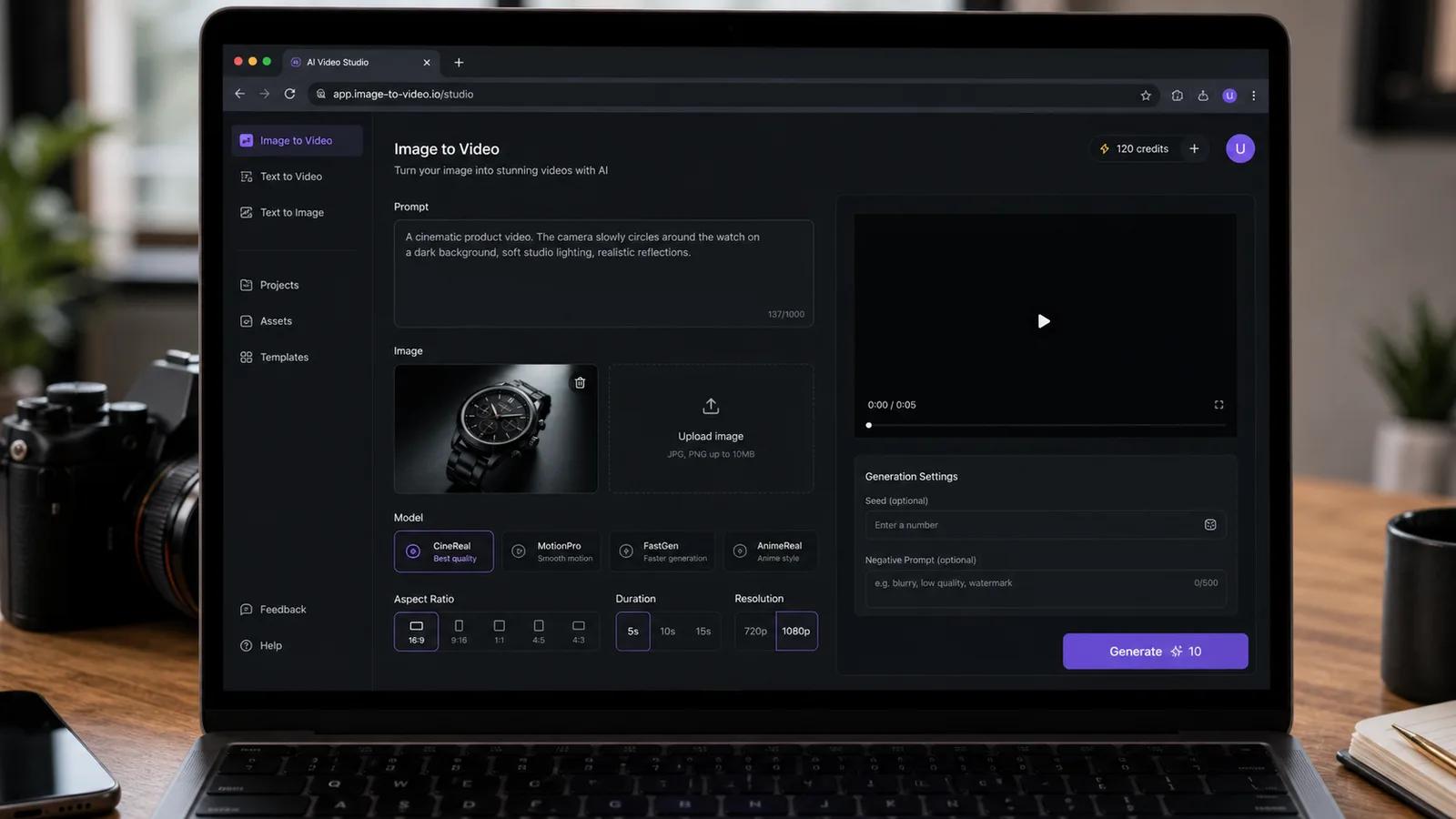
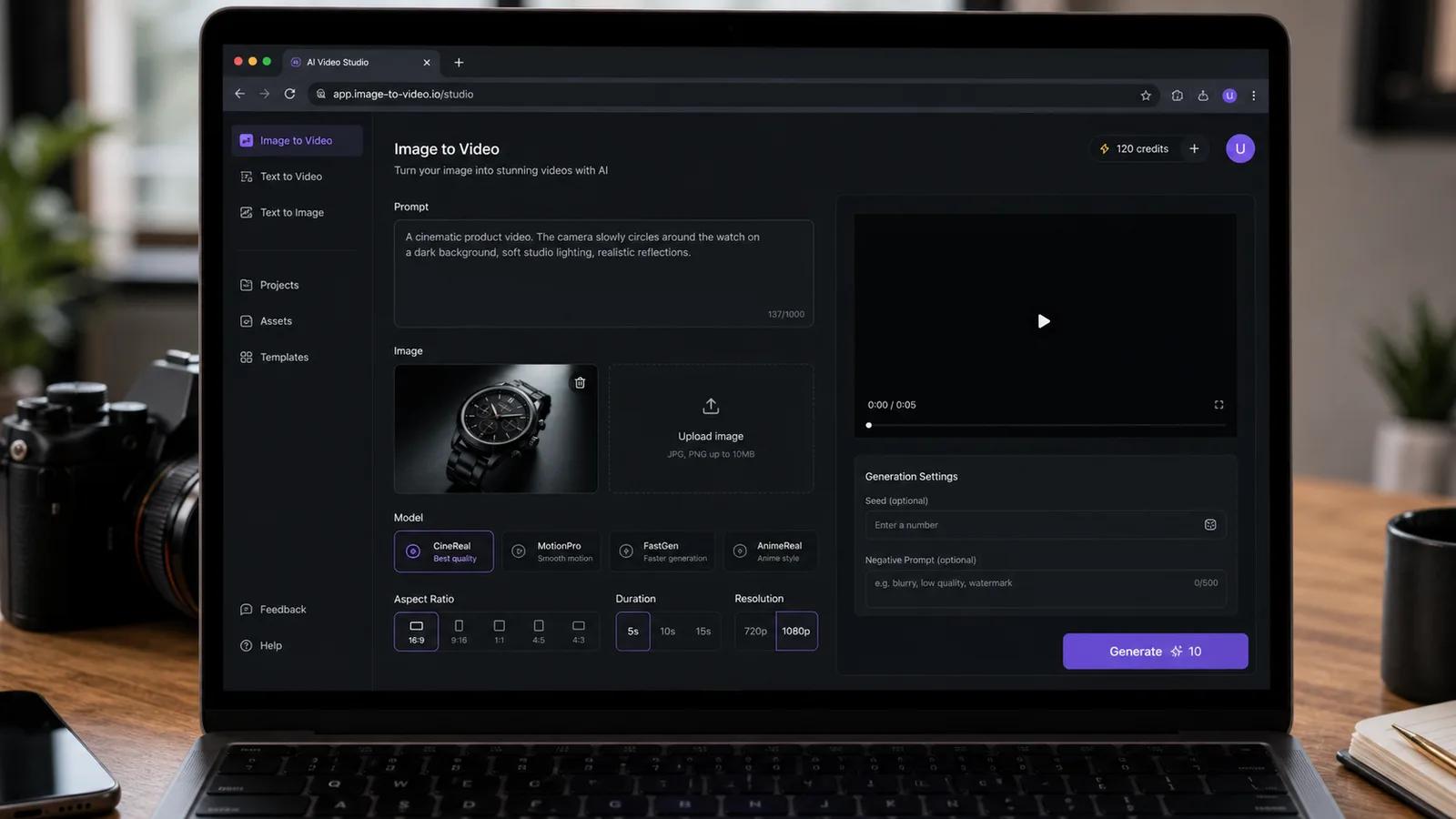
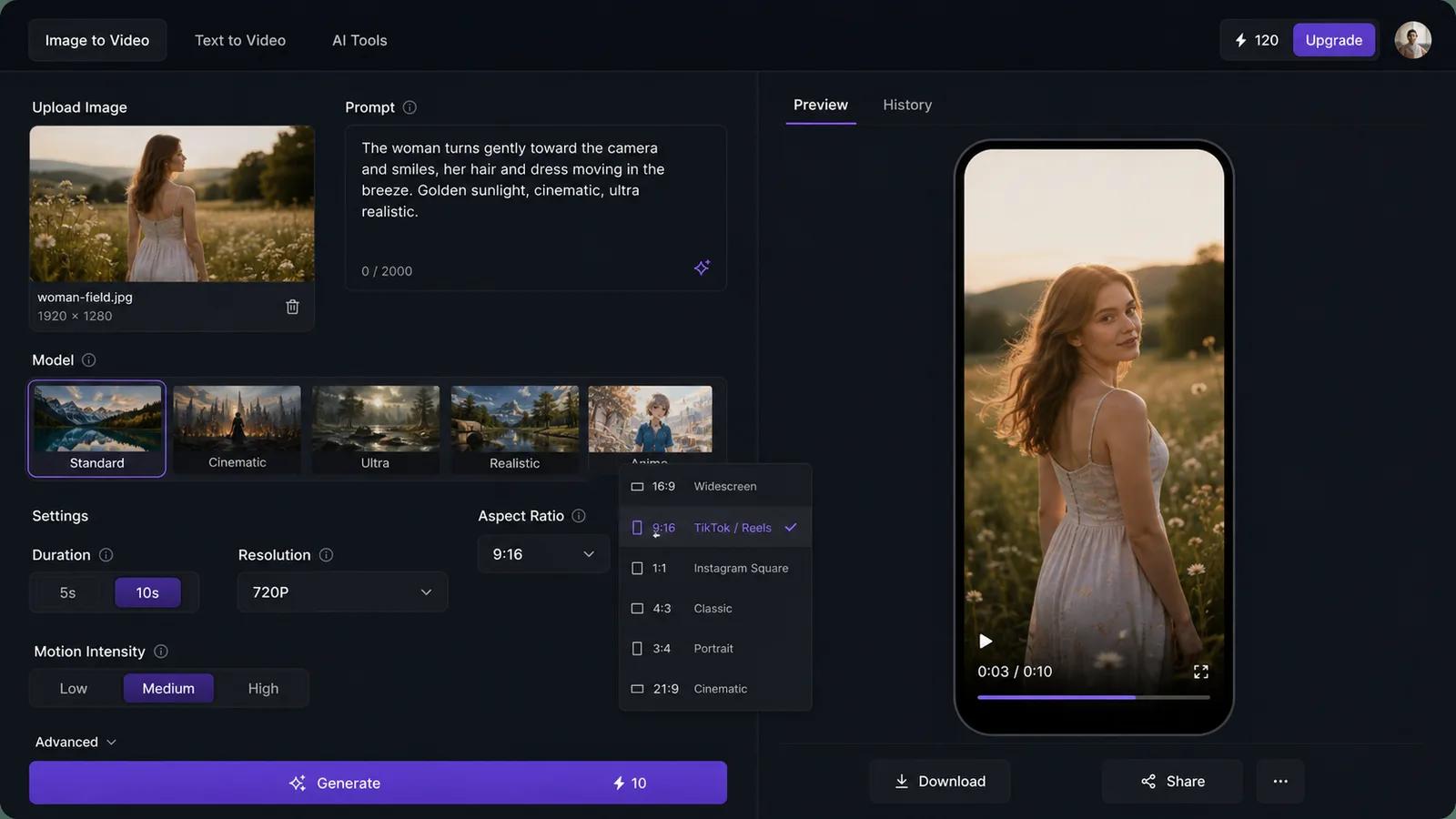
이미지-to-비디오 생성기로 이동하면 워크스페이스가 나온다. 필요한 게 한 화면에 다 있다. 프롬프트 박스 안 업로드 슬롯, 아래쪽 컨트롤, 실시간 크레딧 비용이 표시되는 Generate 버튼.
2단계: 사진 업로드
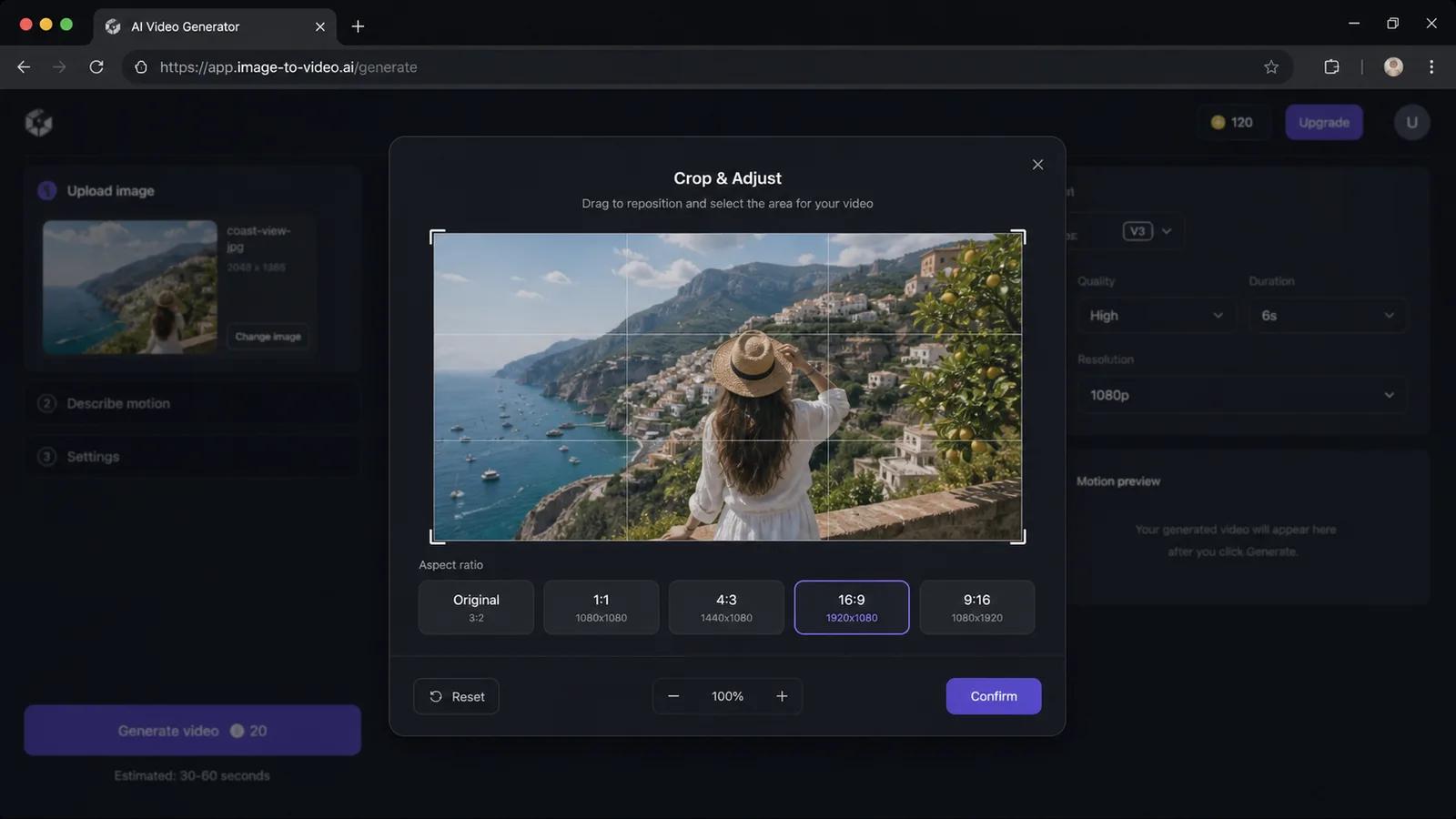
업로드 슬롯의 **+**를 클릭하거나 파일을 바로 드래그해서 넣는다. 클립보드에서 붙여넣기도 된다. JPG, PNG, WebP, GIF, HEIC를 지원하니까 iPhone에서 바로 찍은 사진도 변환 없이 그대로 올라간다. 업로드 후 크롭 창이 열려서 워크스페이스에 올리기 전에 구도를 잡을 수 있다.
3단계: 화면 비율을 9:16으로 설정하고 지속 시간 고르기
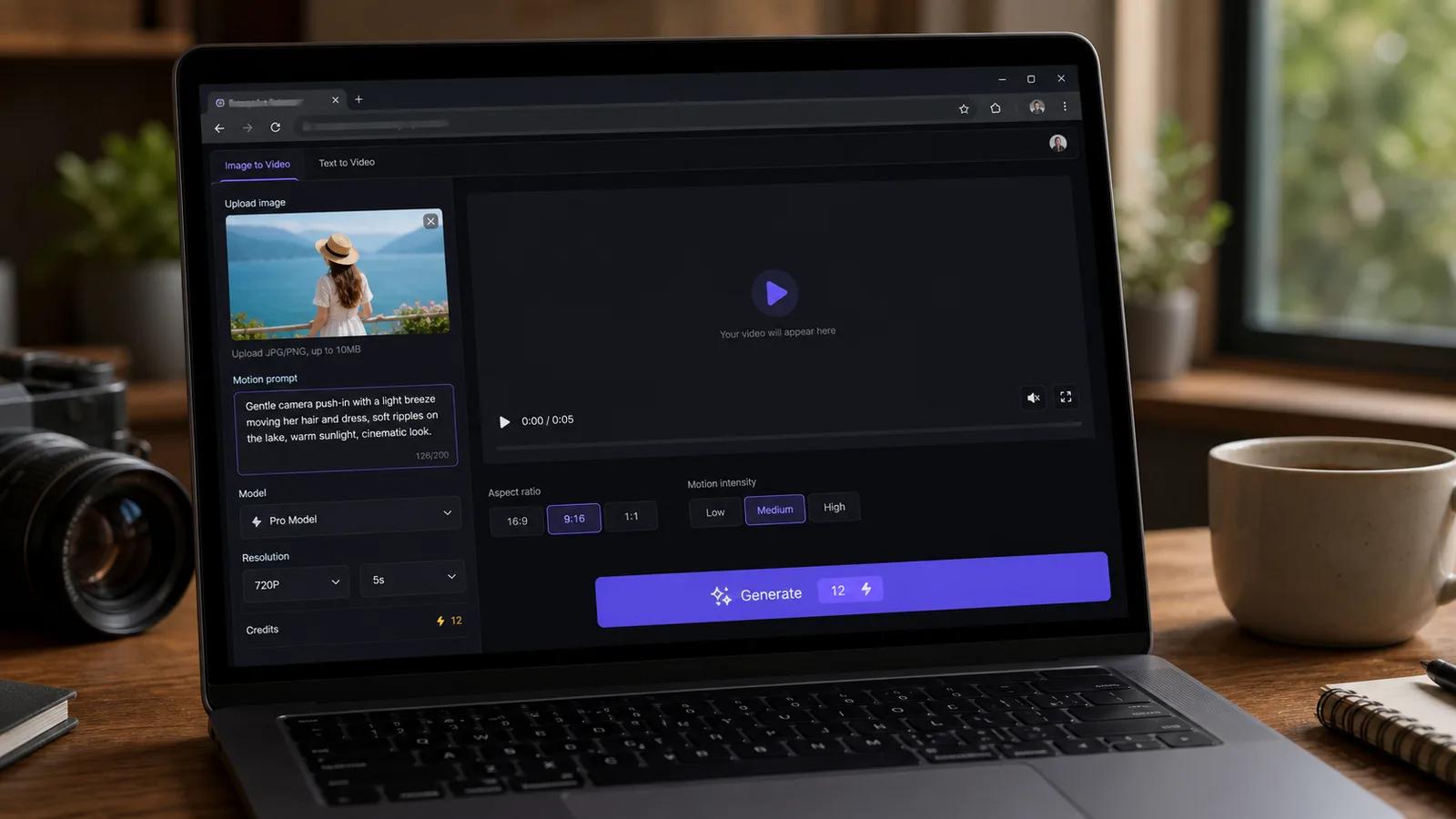
화면 비율 선택기를 열어 9:16을 고른다. 사람들이 가장 자주 잊는 설정이고, TikTok에서 가장 중요한 설정이다. 9:16을 골라야 클립이 화면을 꽉 채운다. 레터박스 안에 갇히지 않는다.
다음으로 지속 시간을 설정한다. 4~5초부터 시작하자. 짧은 클립은 렌더링이 빠르고 크레딧도 덜 쓰고, TikTok 알고리즘 자체도 짧은 영상을 선호한다.
4단계: 모션 프롬프트 작성
프롬프트는 모델에게 이미지를 어떻게 움직일지 알려준다. 원하는 모션을 구체적으로 적는다. 애매한 프롬프트는 아무것도 주지 않고, 구체적인 프롬프트는 진짜 영상을 준다.
바로 쓸 수 있는 예시:
Slow cinematic zoom in on her face, soft hair movement in the breeze, warm natural light.
Gentle camera push toward the subject, a subtle smile forming, shallow depth of field.
Slow pan across the scene, drifting clouds in the background, golden-hour glow.
카메라 무브를 이름으로 적고, 프레임 안에서 움직일 것을 적고, 조명 메모를 추가하면 된다. 이게 공식이다.
5단계: 모델과 해상도 선택
모델 선택기를 열어보자. 각 모델마다 특기가 있다.
| 모델 | 적합한 용도 |
|---|---|
| Kling | 얼굴, 인물 |
| Seedance / Wan | 카메라 모션, 움직임 |
| Veo 3.1 | 정교하고 고급스러운 결과물 |
| Hailuo, Runway, Grok, Gemini Omni | 촬영 상황별로 테스트해볼 것 |
인물을 애니메이션한다면 Kling으로 시작한다. 풍경에 드라마틱한 카메라 무브를 원한다면 Seedance나 Wan.
크레딧을 아끼는 방법이 있다. 먼저 저해상도로 테스트한다. 해상도를 480p 또는 720p로 낮추고 짧게 생성한다. 모션이 마음에 들면 그때 1080p로 다시 돌린다. 처음부터 최고 설정으로 돌렸다가 결과가 마음에 안 들어 크레딧을 날리는 것보다 훨씬 낫다.
6단계: 생성, 미리보기, 다운로드
Generate 버튼의 크레딧 비용을 확인하고 클릭한다. 비용은 모델, 지속 시간, 해상도, 클립 수에 따라 달라지니, 5초 720p 테스트 정도면 저렴하게 유지된다.
렌더링이 끝나면 미리보기가 바로 재생된다. 마음에 들면 MP4를 다운로드한다. 모션이 맘에 안 들면 1080p로 올리기 전에 프롬프트를 수정하고 다시 돌린다.
TikTok 스타일 클립 프롬프트 아이디어
아래 것들을 복사해서 내 사진에 맞게 세부 내용만 바꾸고 돌려보자.
인물, 미묘한 모션:
Slow zoom in, hair gently moving in the wind, eyes blinking naturally, soft warm light, cinematic.
제품 리빌:
Camera slowly orbits the product on a clean surface, soft studio lighting, a light reflection moving across the surface.
반려동물:
Dog tilts its head and ears perk up, slight camera push-in, bright natural daylight, playful.
아웃핏 / 패션:
Subtle fabric movement, slow camera tilt from feet to head, fashion editorial lighting, confident pose.
음식:
Steam rising from the dish, slow push-in, glistening texture, warm cozy lighting.
풍경:
Slow drone-style pull-back revealing the landscape, drifting clouds, golden hour, sweeping motion.
TikTok에서 성과를 내려면
렌더링은 절반이다. 포스팅이 나머지 절반이다.
첫 1초를 잡아라. TikTok은 빠르게 판단한다. 가장 강렬한 프레임과 가장 굵은 모션으로 시작하라. 줌인이나 리빌이 처음에 나오면 사람들이 더 오래 머문다.
캡션과 사운드는 앱에서 추가한다. ImageToVideoAI는 깔끔한 애니메이션 MP4를 준다. 텍스트 오버레이와 트렌딩 오디오는 다운로드 후 TikTok 안에서 추가한다. 미리 구워 넣은 것보다 네이티브 캡션과 사운드가 더 잘 밀린다.
9:16 유지, 짧게 유지. 3단계에서 이미 비율을 설정했으니 화면을 꽉 채울 것이다. 4~8초짜리 클립은 루프되고, 루프가 시청 시간을 쌓는다.
변형을 테스트하라. 첫 번째 렌더에 집착하지 않는다. 같은 사진으로 프롬프트 두 개를 돌려보거나, 같은 프롬프트를 Kling과 Seedance에 각각 넣어보고, 더 강한 것을 올린다. 저렴한 테스트 렌더 덕분에 부담 없이 할 수 있다.
추억이 담긴 가족 사진을 노스탤지어 포스팅용으로 애니메이션화하려면 오래된 사진 애니메이션에 전용 플로우가 있다. 영상과 함께 소리도 생성하고 싶다면 Gemini Omni 비디오 생성기가 같은 패스에서 오디오까지 처리한다.
FAQ
무료인가요?
시작 크레딧이 제공되어 결제 없이 체험할 수 있다. 비용은 선택한 모델, 지속 시간, 해상도, 클립 수에 따라 달라진다. 그래서 480p 또는 720p로 먼저 테스트하는 게 비용을 줄이는 핵심이다.
워터마크가 붙나요?
크레딧을 쓰기 전에 클립을 미리볼 수 있고, 다운로드는 표준 MP4로 받는다. 워터마크 여부는 플랜에 따라 다르니 최종 내보내기 전에 요금제 페이지에서 현재 조건을 확인하자.
TikTok에서 최적 길이는요?
짧게. 루프되는 48초 클립이 긴 영상보다 보통 더 잘 된다. 루프가 시청 시간을 만들고, 시청 시간이 알고리즘의 지표다. 45초로 시작하자.
셀카도 되나요?
된다. 그것도 최고의 소스 사진 중 하나다. 밝고 선명한 얼굴 사진이 바로 Kling이 특화된 영역이다. 9:16으로 자르고, 슬로우 줌에 자연스러운 머리카락 움직임 같은 미묘한 모션 프롬프트를 쓰면 강한 세로 클립이 나온다.
사진을 클립으로
사진을 고른다. 생성기를 연다. 9:16 설정, 모션 프롬프트 작성, 저렴하게 테스트, 그다음 내보내기. 한 번 해보면 몇 분이면 된다.
이미지-to-비디오 생성기로 시작하자. 더 많은 프롬프트 패턴이 필요하면 사진-to-비디오 가이드에서 더 깊이 다루고, 최고의 무료 AI 비디오 생성기에서는 모델 비교를 볼 수 있다.
More Posts
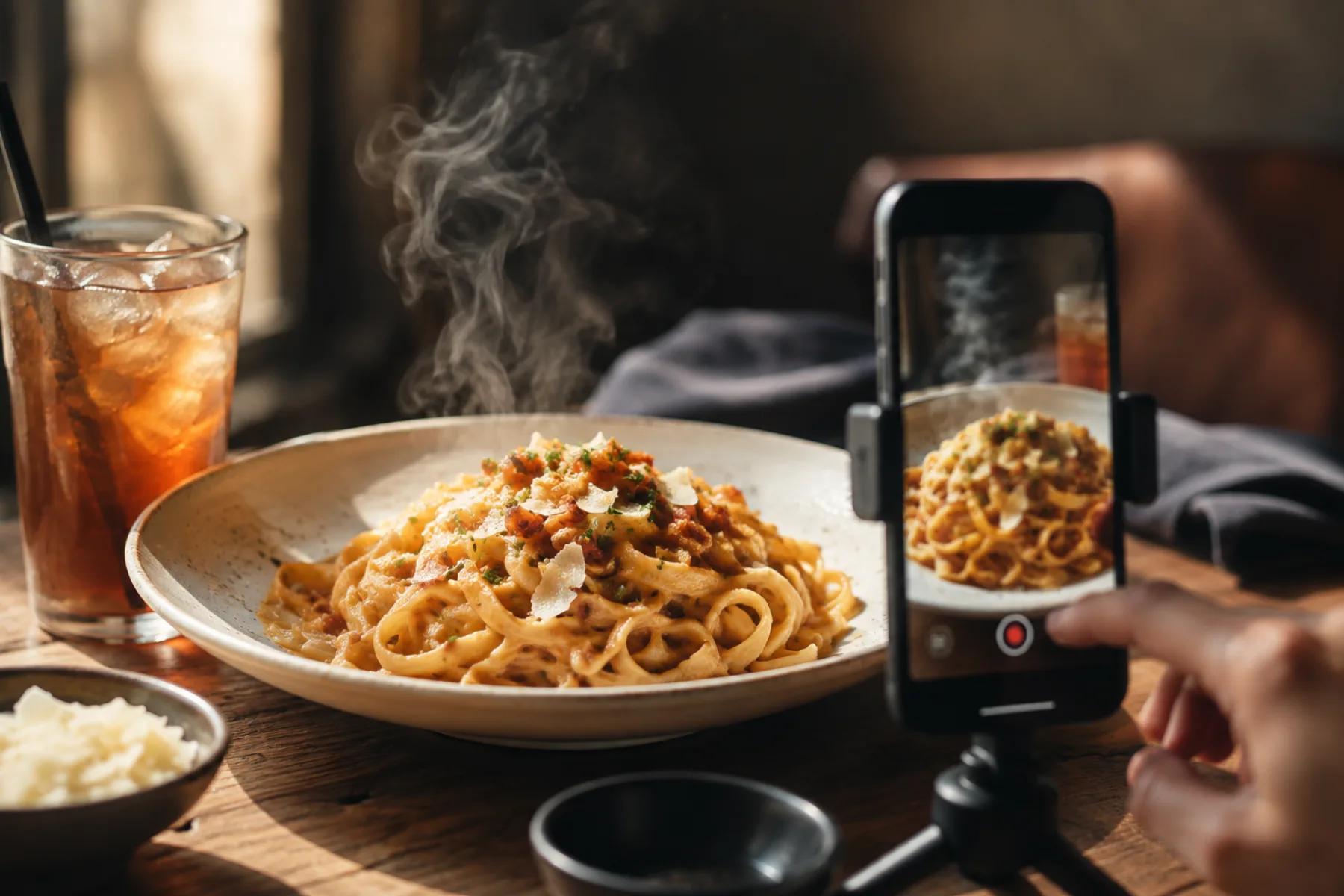
Food Photo to Video AI: How to Create Reels and TikToks
A practical food photo to video AI workflow: pick the right shot, judge which motions are safe, use copy-paste prompts, and ship a 15-second vertical Reel that still looks like your food.

Gemini Omni Video Generator Guide
What Gemini Omni can do for multimodal AI video, when to use it, and how to handle preview-model reliability inside ImageToVideoAI.
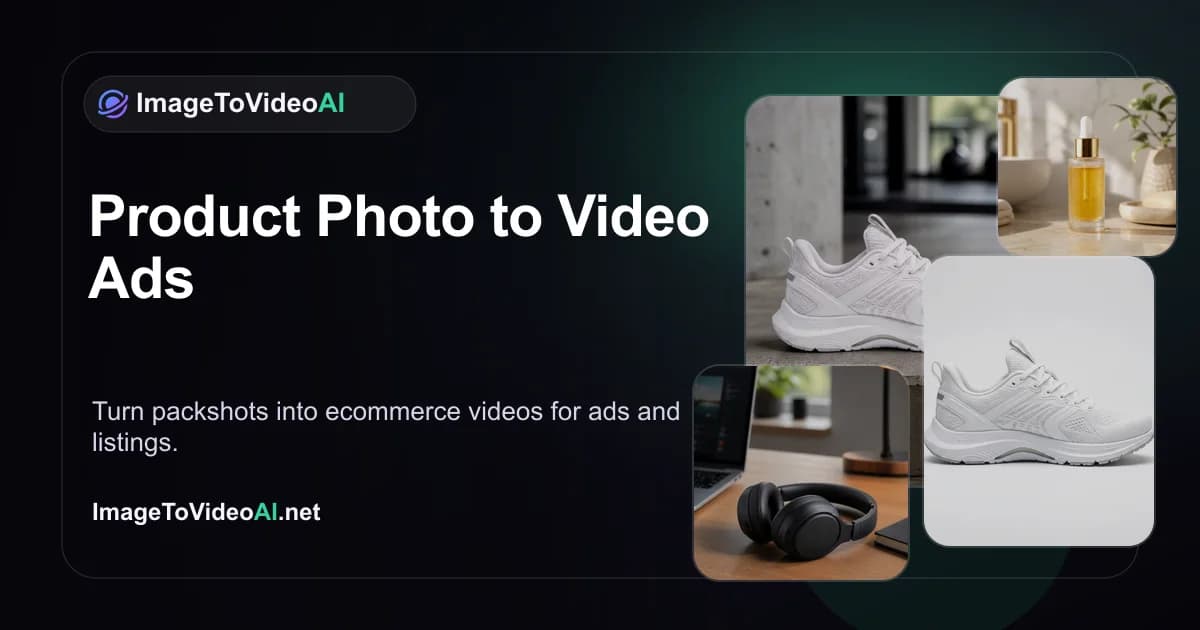
Product photo to video ads: ecommerce AI guide (2026)
Turn one product image into TikTok Shop, Amazon, Shopify, and Meta video creatives with real screenshots, prompt templates, and an actionable workflow.
Newsletter
Join the community
Subscribe to our newsletter for the latest news and updates