Loading
2026/06/07
Cómo Convertir una Foto en un Video de TikTok con IA (Paso a Paso 2026)
Convierte una foto fija en un clip vertical 9:16 para TikTok o Reels con IA. Un recorrido real con capturas del espacio de trabajo de ImageToVideoAI, con prompts y consejos para publicar.
Tienes una foto en el celular. Una buena. Y ahora la quieres en movimiento en TikTok, no guardada en el rollo de cámara.
La solución a la que recurre la mayoría es una app de diapositivas. Metes la foto, le pones un zoom Ken Burns, le pegas una canción de moda y listo. El problema es que el feed de todos está lleno de eso, y el falso paneo-y-zoom se nota forzado. La gente hace scroll y sigue.
La IA de imagen a video hace algo distinto. Anima la foto de verdad. El cabello se mueve. El vapor sube del café. La cámara avanza como en una toma real. Esa es la diferencia entre un clip que la gente ve y uno que desliza. Esta guía recorre todo el proceso en ImageToVideoAI, desde una imagen fija hasta un MP4 vertical listo para publicar.
Qué tipo de foto funciona mejor
No todas las fotos se animan bien. Las que sí lo hacen comparten algunas características.
- Sujeto claro. Un punto focal obvio: una cara, un producto, una mascota. Las fotos grupales cargadas confunden al modelo.
- Buena iluminación. Las fotos nítidas y bien iluminadas le dan más información al modelo. Las oscuras o borrosas quedan turbias.
- Encuadre amigable con lo vertical. TikTok es 9:16. Si tu foto es horizontal, recórtala en vertical primero o deja margen para que el sujeto no quede cortado. Los retratos y las tomas de cuerpo entero ya funcionan así.
Una prueba rápida: si la foto ya se ve bien como imagen fija en tu feed, se animará bien. Si ya es débil de partida, la IA no la va a salvar.
Paso a paso: de foto a video de TikTok
Seis pasos. Quizás dos minutos de clics, luego esperas el render.
Paso 1: Abre el generador
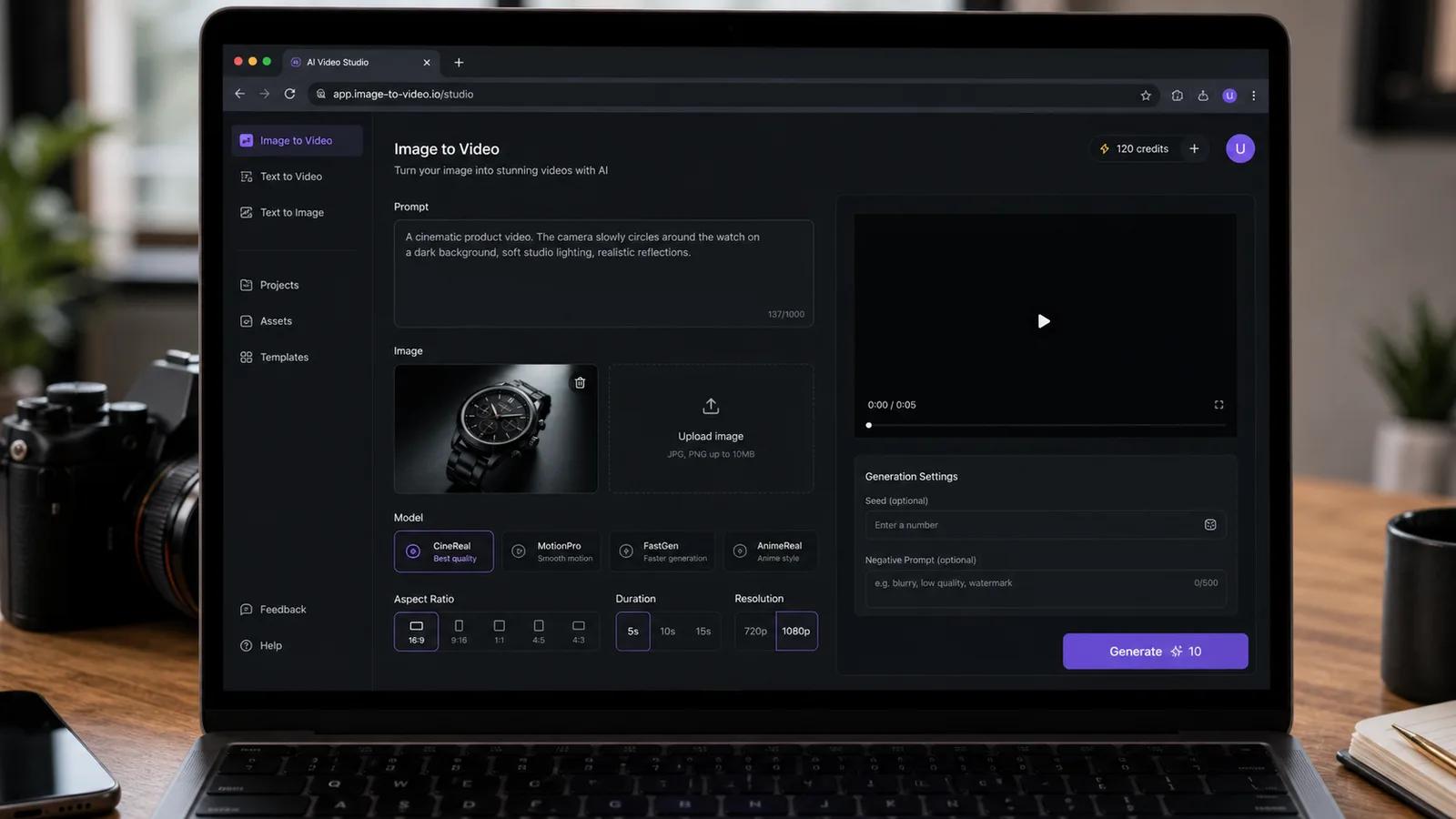
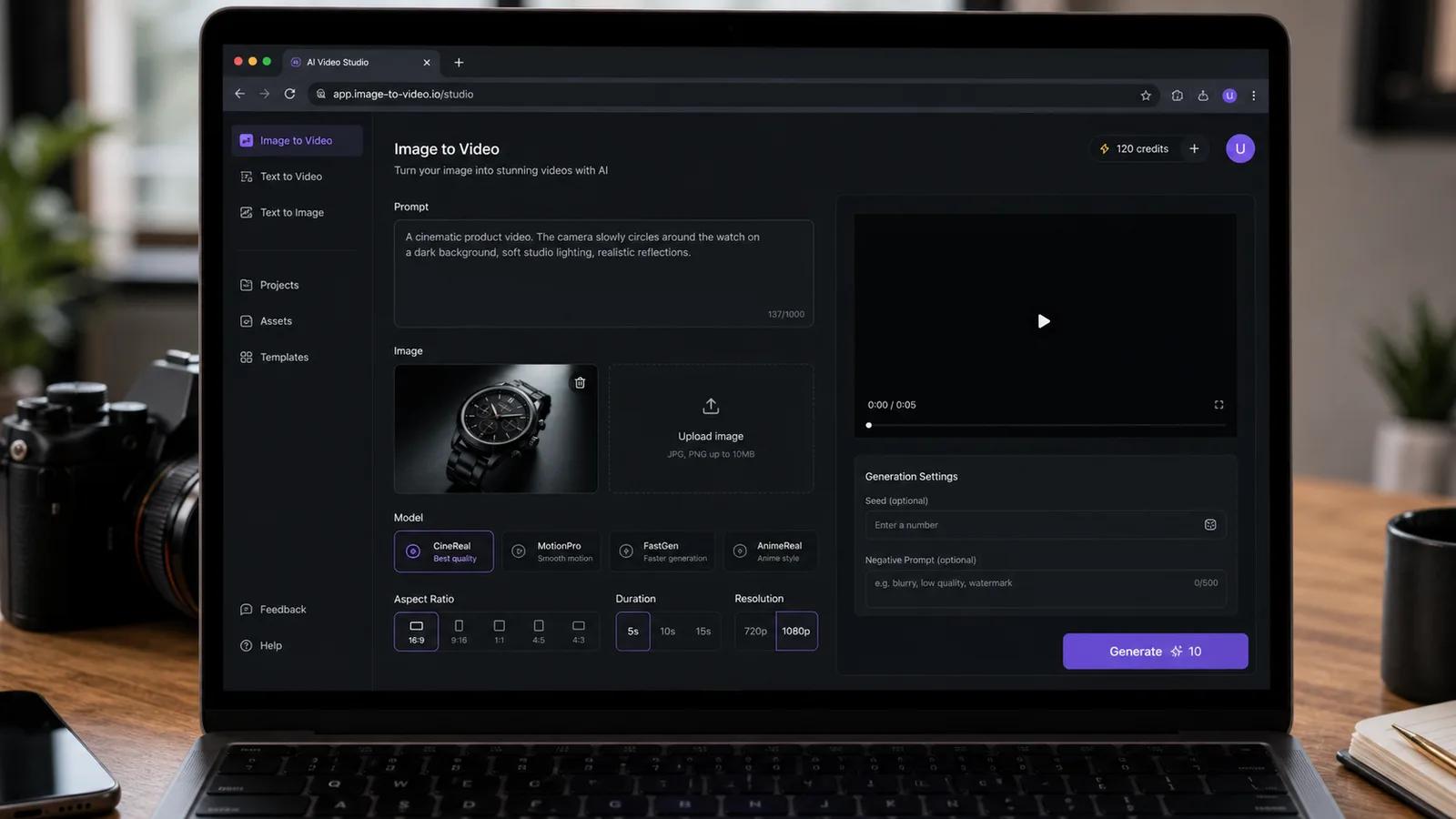
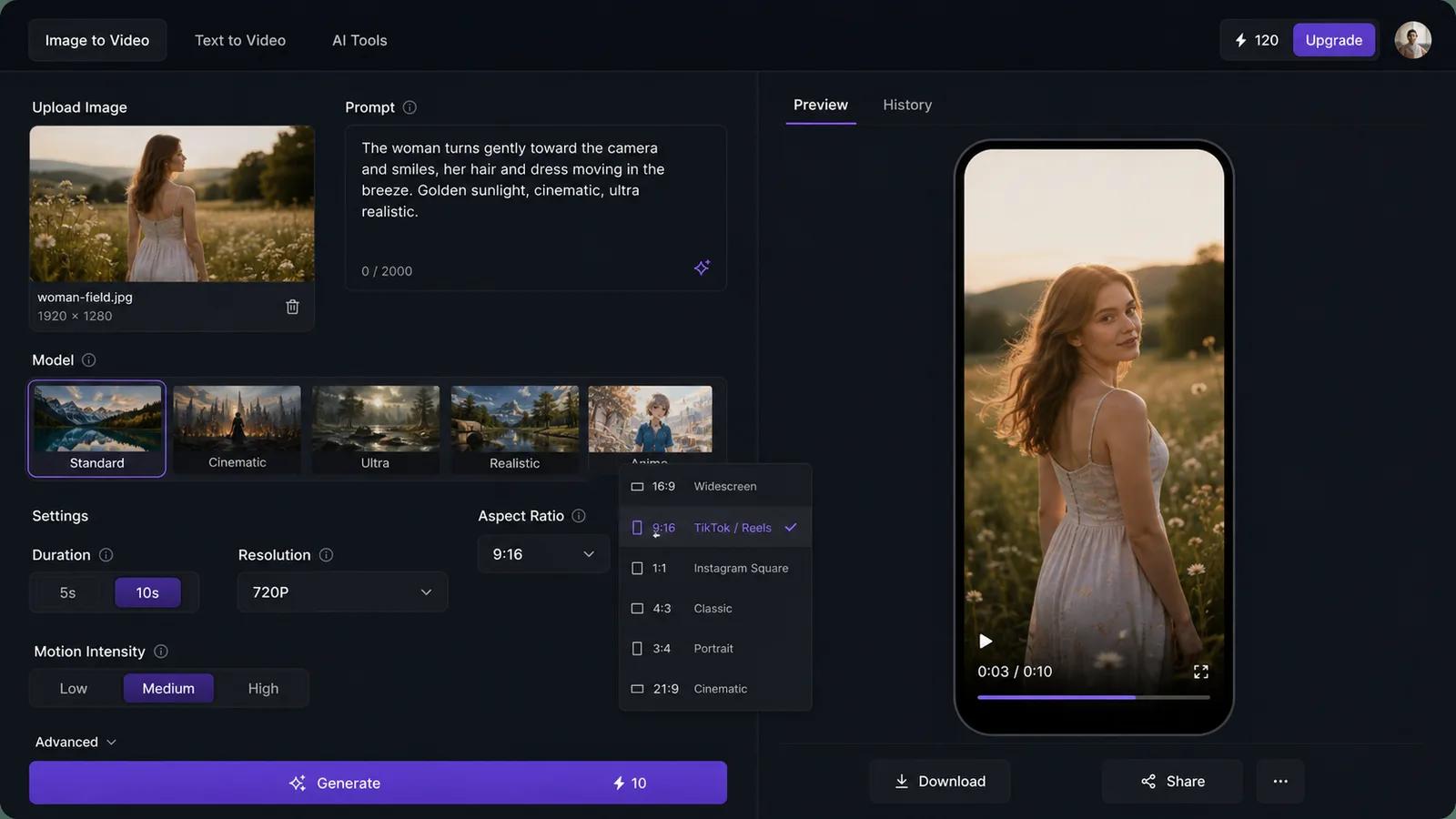
Ve al generador de imagen a video y llegarás al espacio de trabajo. Todo lo que necesitas está en una sola pantalla: el campo de carga dentro del cuadro de prompt, los controles debajo y un botón Generar que muestra el costo en créditos en tiempo real.
Paso 2: Sube tu foto
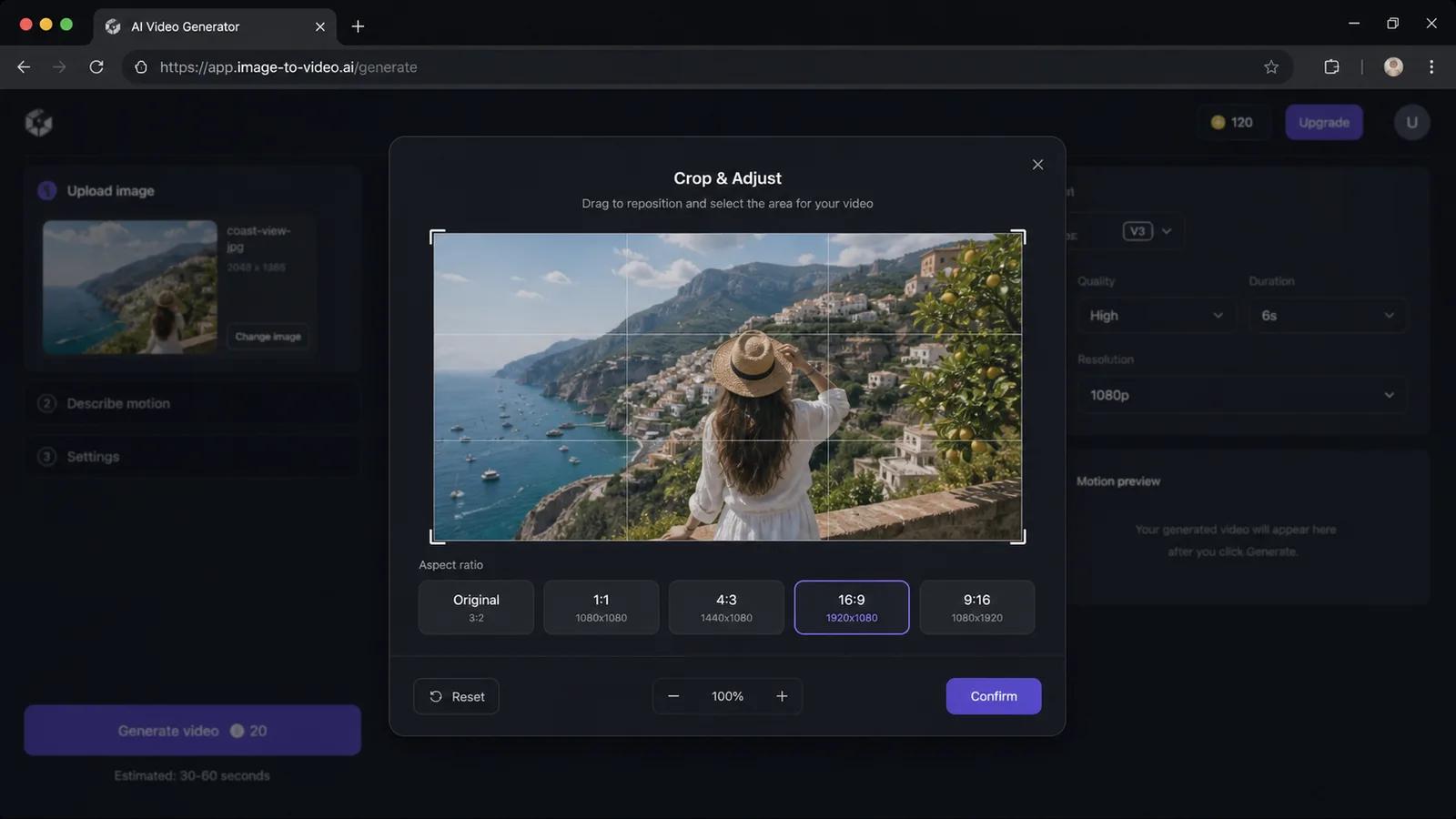
Haz clic en el + del campo de carga, o arrastra el archivo directamente. También puedes pegar desde el portapapeles. Acepta JPG, PNG, WebP, GIF y HEIC, así que una foto directo de tu iPhone funciona sin convertir nada. Se abre una ventana de recorte para que encuadres la toma antes de que llegue al espacio de trabajo.
Paso 3: Ajusta el aspecto a 9:16 y elige la duración
Abre el selector de relación de aspecto y elige 9:16. Es la configuración que más gente olvida, y la que más importa para TikTok. Con 9:16, tu clip ocupa toda la pantalla en lugar de quedar en una caja con bandas negras.
Luego ajusta la duración. Empieza con 4 o 5 segundos. Los clips cortos renderizan más rápido, cuestan menos créditos y son lo que TikTok favorece de todas formas.
Paso 4: Escribe un prompt que agregue movimiento
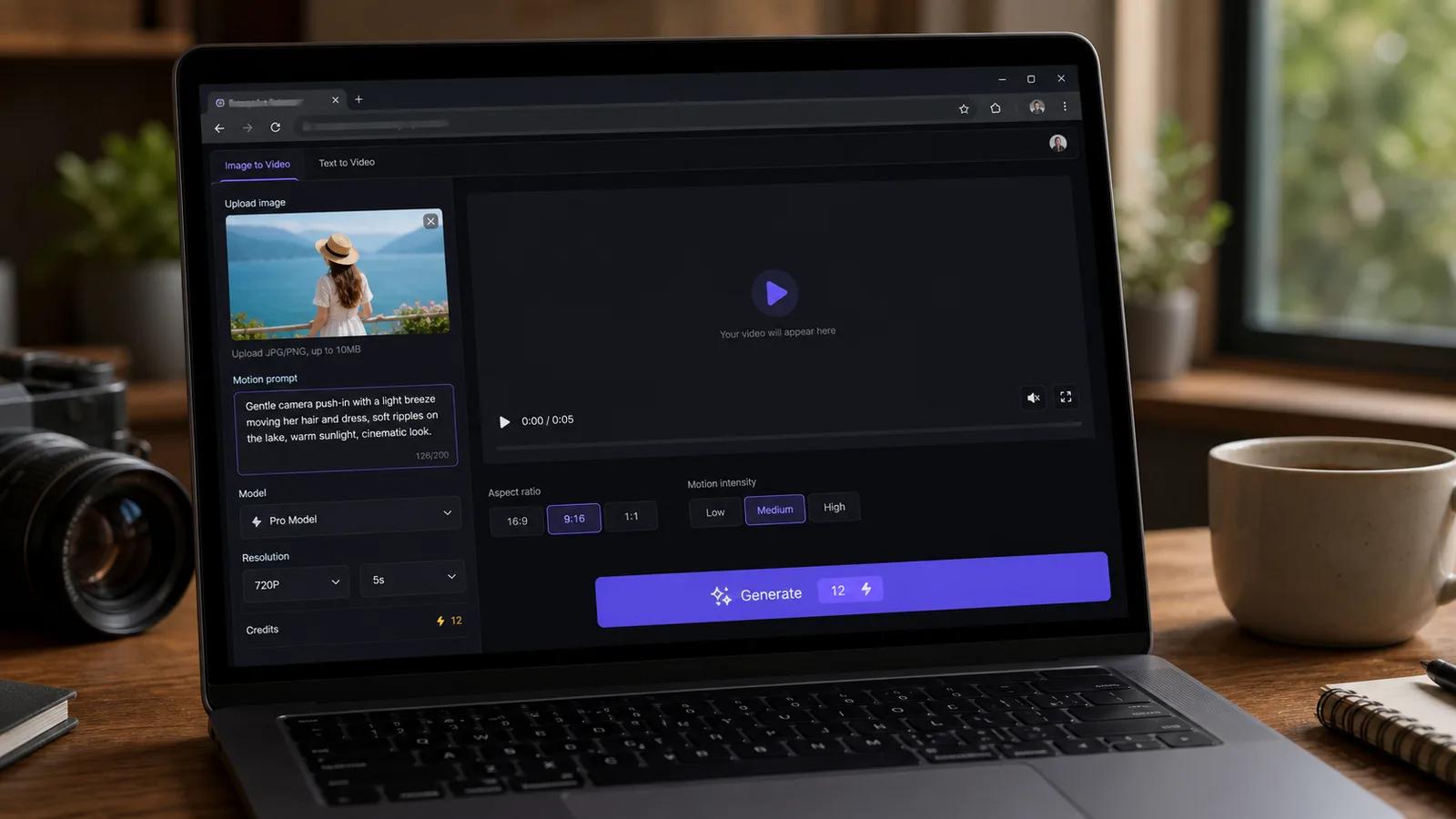
El prompt le dice al modelo cómo mover la imagen. Sé específico con el movimiento que quieres. Los prompts vagos no dan nada; los concretos sí dan una toma real.
Algunos que funcionan:
Slow cinematic zoom in on her face, soft hair movement in the breeze, warm natural light.
Gentle camera push toward the subject, a subtle smile forming, shallow depth of field.
Slow pan across the scene, drifting clouds in the background, golden-hour glow.
Nombra el movimiento de cámara, nombra qué debe moverse en el encuadre y agrega una nota de iluminación. Esa es la fórmula.
Paso 5: Elige un modelo y resolución
Abre el selector de modelos. Cada modelo tiene un punto fuerte:
| Modelo | Ideal para |
|---|---|
| Kling | Caras y personas |
| Seedance / Wan | Movimiento de cámara y desplazamiento |
| Veo 3.1 | Resultado pulido y de alta gama |
| Hailuo, Runway, Grok, Gemini Omni | Vale la pena probar según la toma |
¿Animando a una persona? Empieza con Kling. ¿Quieres un movimiento de cámara dramático en un paisaje? Seedance o Wan.
El truco para ahorrar créditos: prueba barato primero. Pon la resolución en 480p o 720p y una duración corta, luego genera. Si el movimiento se ve bien, repítelo a 1080p para el final. Quemarás muchos menos créditos que yendo directo a la máxima calidad y odiando el resultado.
Paso 6: Genera, previsualiza y descarga
Revisa el costo en créditos en el botón Generar y haz clic. El costo escala según el modelo, la duración, la resolución y la cantidad de clips, así que una prueba rápida de 5 segundos a 720p sigue siendo económica.
Cuando termine, el clip se reproduce directamente en la previsualización. ¿Te gusta? Descarga el MP4. ¿No te convence el movimiento? Ajusta el prompt y vuelve a correrlo antes de subir a 1080p.
Ideas de prompts para clips estilo TikTok
Cópialos, ajusta los detalles para que coincidan con tu foto y córrelos.
Retrato, movimiento sutil:
Slow zoom in, hair gently moving in the wind, eyes blinking naturally, soft warm light, cinematic.
Reveal de producto:
Camera slowly orbits the product on a clean surface, soft studio lighting, a light reflection moving across the surface.
Mascota:
Dog tilts its head and ears perk up, slight camera push-in, bright natural daylight, playful.
Outfit / moda:
Subtle fabric movement, slow camera tilt from feet to head, fashion editorial lighting, confident pose.
Comida:
Steam rising from the dish, slow push-in, glistening texture, warm cozy lighting.
Paisaje:
Slow drone-style pull-back revealing the landscape, drifting clouds, golden hour, sweeping motion.
Haz que funcione en TikTok
El render es la mitad del trabajo. La publicación es la otra mitad.
Gana el primer segundo. TikTok decide rápido si sigue mostrando tu clip. Empieza con el encuadre más fuerte y el movimiento más impactante. Si tu push-in o reveal aparece justo al inicio, más gente se queda.
Agrega subtítulos y sonido en la app. ImageToVideoAI te da el MP4 animado limpio. Los textos y el audio de moda ponlos dentro de TikTok después de descargar. Los subtítulos y sonidos nativos tienden a recibir más impulso que los que vienen incorporados de antemano.
Mantén el 9:16 y mantenlo corto. Ya ajustaste el aspecto en el Paso 3, así que llenará la pantalla. Un clip ajustado de 4 a 8 segundos se repite en loop, y los loops acumulan tiempo de visualización.
Prueba variaciones. No te cases con el primer render. Corre la misma foto con dos prompts diferentes, o el mismo prompt en Kling y Seedance, y publica el que pega más fuerte. Las pruebas baratas hacen esto sin dolor.
Si estás animando una foto familiar antigua para un post de nostalgia, hay un flujo dedicado en Animate Old Photos. Y si quieres que el sonido se genere junto con el movimiento, el generador de video Gemini Omni maneja el audio en el mismo proceso.
Preguntas frecuentes
¿Es gratis?
Recibes créditos al inicio, así que puedes probarlo sin pagar. El costo escala según el modelo, la duración, la resolución y la cantidad de clips que elijas, por eso probar a 480p o 720p primero te mantiene económico.
¿Tendrá marca de agua?
Puedes previsualizar el clip antes de gastar créditos, y descargas un MP4 estándar. Si lleva marca de agua depende de tu plan, así que revisa los detalles actuales en la página de precios antes de exportar el final.
¿Cuánto dura el mejor clip para TikTok?
Corto. Un clip de 4 a 8 segundos que haga loop suele superar a uno más largo. Los loops acumulan tiempo de visualización, y el tiempo de visualización es lo que cuenta el algoritmo. Empieza en 4 o 5 segundos.
¿Puedo usar un selfie?
Sí, y los selfies son algunas de las mejores fotos de origen. Una cara clara y bien iluminada es exactamente para lo que está hecho Kling. Recórtalo a 9:16, escribe un prompt con movimiento sutil como un zoom lento y movimiento natural del cabello, y tendrás un clip vertical sólido.
Convierte tu foto en un clip
Elige una foto. Abre el generador. Ajusta a 9:16, escribe un prompt de movimiento, prueba barato y exporta. Todo el proceso toma unos minutos una vez que lo haces por primera vez.
Empieza con el generador de imagen a video. Si quieres más patrones de prompts, la guía completa de foto a video va más a fondo, y los mejores generadores de video con IA gratis desglosa cómo se comparan los modelos.
Author

Categories
Qué tipo de foto funciona mejorPaso a paso: de foto a video de TikTokPaso 1: Abre el generadorPaso 2: Sube tu fotoPaso 3: Ajusta el aspecto a 9:16 y elige la duraciónPaso 4: Escribe un prompt que agregue movimientoPaso 5: Elige un modelo y resoluciónPaso 6: Genera, previsualiza y descargaIdeas de prompts para clips estilo TikTokHaz que funcione en TikTokPreguntas frecuentesConvierte tu foto en un clip
More Posts
The AI Video Storyboard Playbook: From Images to a Shot-Ready Sequence
Build an AI video storyboard from still images with a six-shot template, continuity rules, prompt cards, versioning, and a practical QA checklist.
First and Last Frame AI Video: A Practical Guide to Start and End Frame Control
How to plan, prompt, and troubleshoot first and last frame AI video, with copy-ready templates, a shot planning table, and a QA checklist for reliable start-to-end results.
How to Animate a Logo With AI From a Static Image (2026 Guide)
A practical workflow to animate a logo with AI from a static image: prep the file, write restrained reveal prompts, QA brand accuracy, and export a clean intro clip.
Newsletter
Join the community
Subscribe to our newsletter for the latest news and updates